Makcu
박스 구매
🛒 구매설치 방법
1.드라이버 설치
#1.드라이버(CH343SER) 다운로드
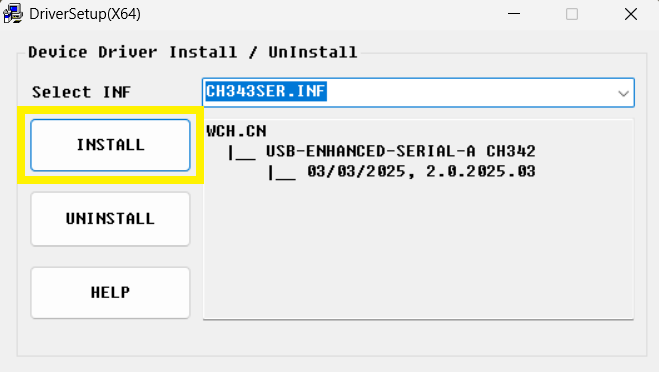
2.드라이버 실행
3.INSTALL 클릭
박스 컴퓨터 연결
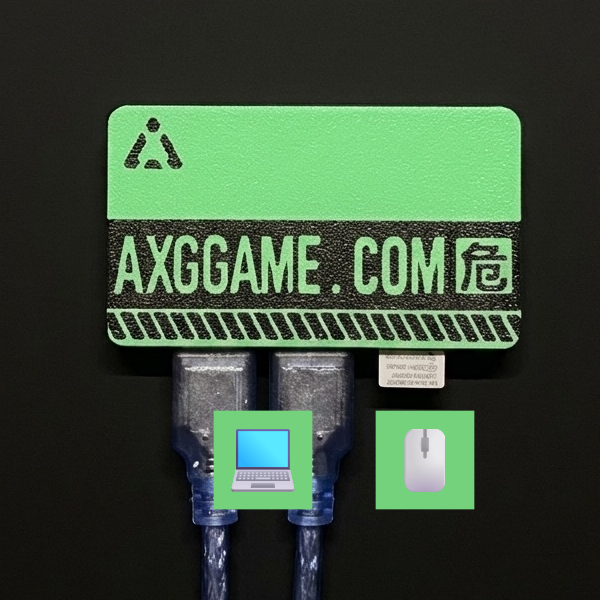
#왼쪽/가운데 포트는 제공된 USB 데이터 케이블로 컴퓨터에 연결하고
오른쪽 포트는 마우스/마우스 무선 수신기를 연결합니다
박스 AIG Assist 연결
시리얼 포트 번호 확인
#1.마우스를 Windows 시작 버튼 위에 올려 우클릭하면 목록에 장치 관리자가 있습니다 열기
2.포트 항목 펼치기
3.CH343 (COM?)를 찾으면 COM 뒤 숫자가 시리얼 포트 번호입니다

AIG Assist 연결 설정
#1.AIG Assist 실행 및 로그인
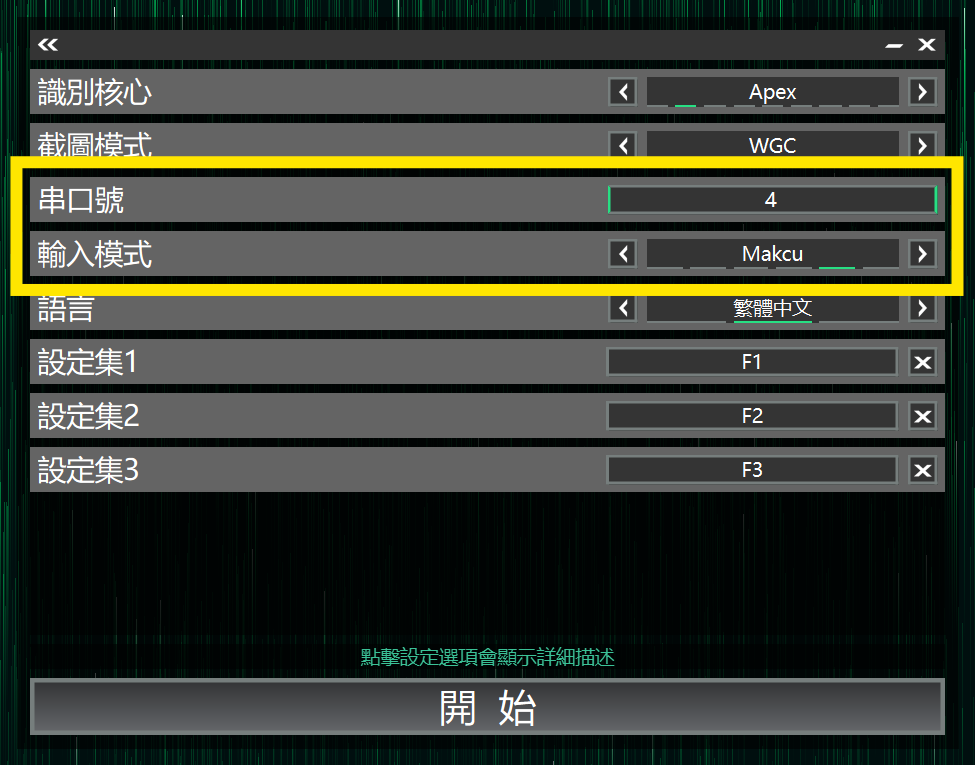
2.코어 선택 페이지에서 입력 모드를 Makcu로 설정
3.시리얼 포트 번호 입력
4.AIG Assist의 시작 버튼을 클릭하면 연결됩니다