KmboxA
박스 구매
🛒 구매박스 컴퓨터 연결
#[컴퓨터]—[KmboxA]—마우스 무선 수신기는 유선 직결보다 호환성이 떨어집니다]
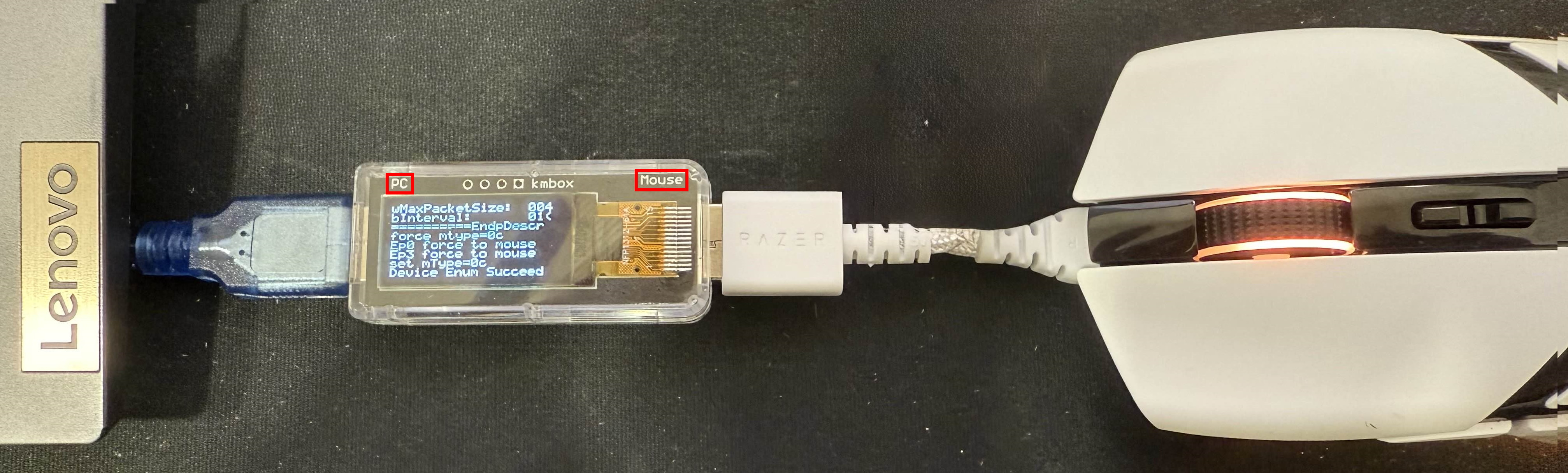
설치 방법
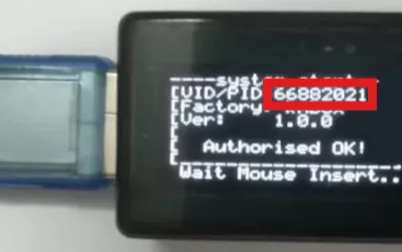
[1.KmboxA에 표시된 [VID/PID]가 66882021이면 계정 정지 위험이 있습니다]("아래 안내를 참고하여 [VID/PID]를 수정하세요")
디버그 소프트웨어가 감지되면 계정 정지 위험이 있습니다
디버그 소프트웨어가 감지되면 계정 정지 위험이 있습니다
마우스 연결 후 이동 및 모든 버튼이 정상이라면 마우스 적합화를 건너뛸 수 있습니다
이후 단계는 컴퓨터에 직접 연결된 다른 마우스로 전체 과정을 진행해야 합니다
#1.디버그 소프트웨어 다운로드
2.KmboxA에 표시된 [VID/PID] 확인
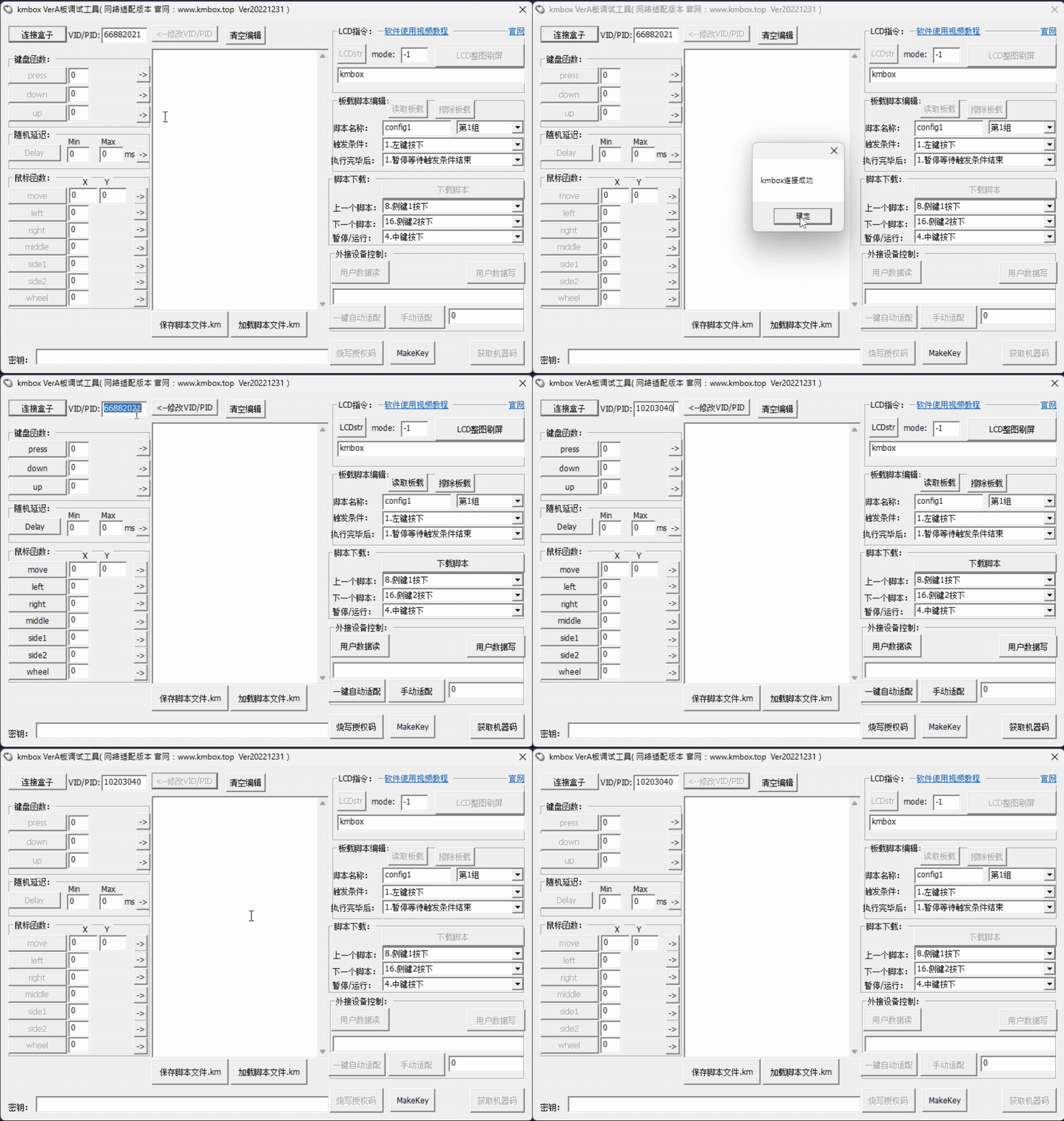
3.디버그 소프트웨어 실행 후 좌상단 VID/PID:에 입력
4.박스 연결 버튼 클릭
5.VID/PID가 66882021이면 다른 임의의 예: [ 12345678 ]으로 변경
6.VID/PID 수정 버튼 클릭
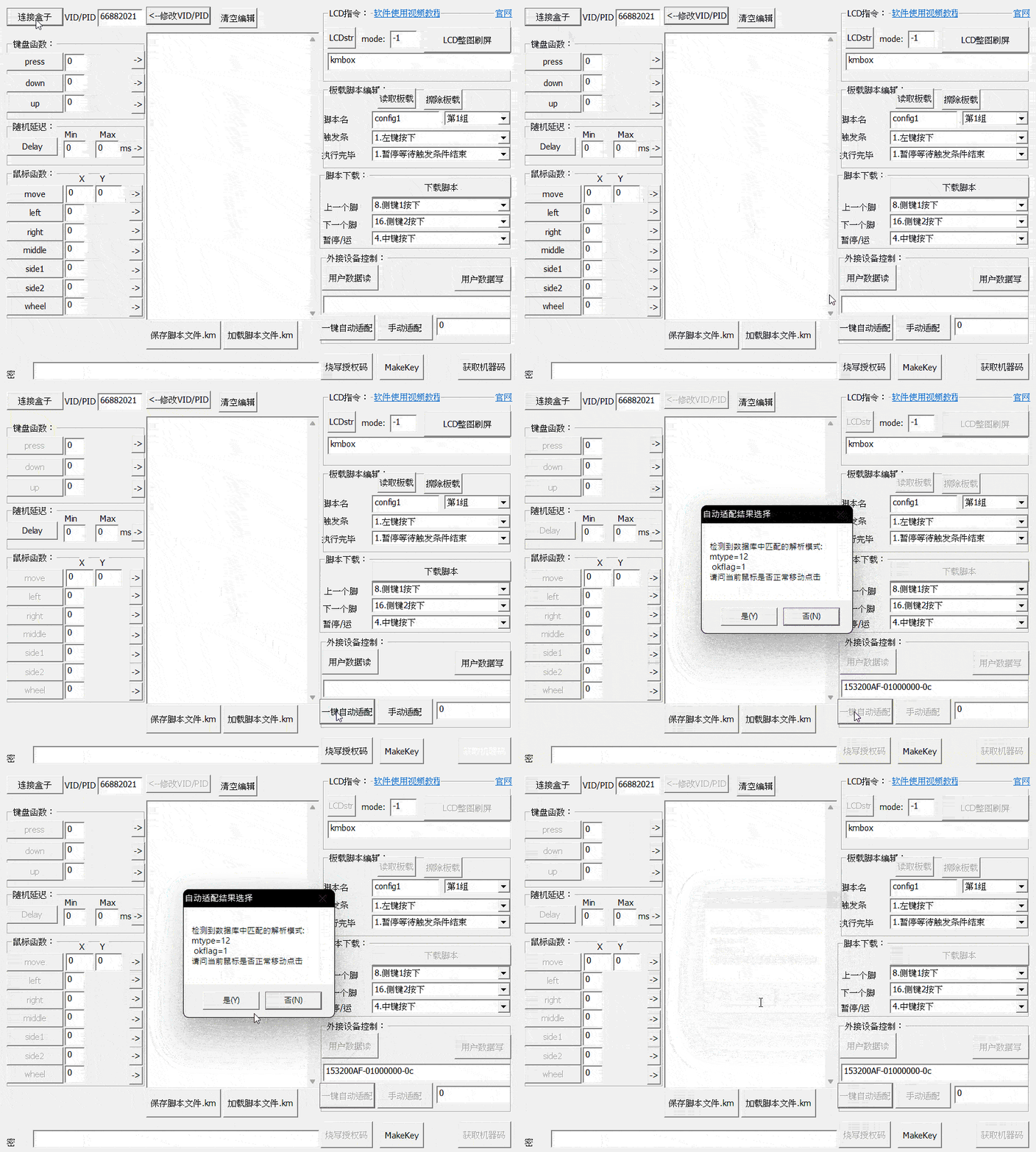
7.우하단 원클릭 자동 적합화 클릭
✅ 이때 마우스가 정상적으로 동작해야 합니다
⬇️ 디버그 소프트웨어 다운로드
- 박스 연결 & VID/PID 수정
- 원클릭 자동 적합화
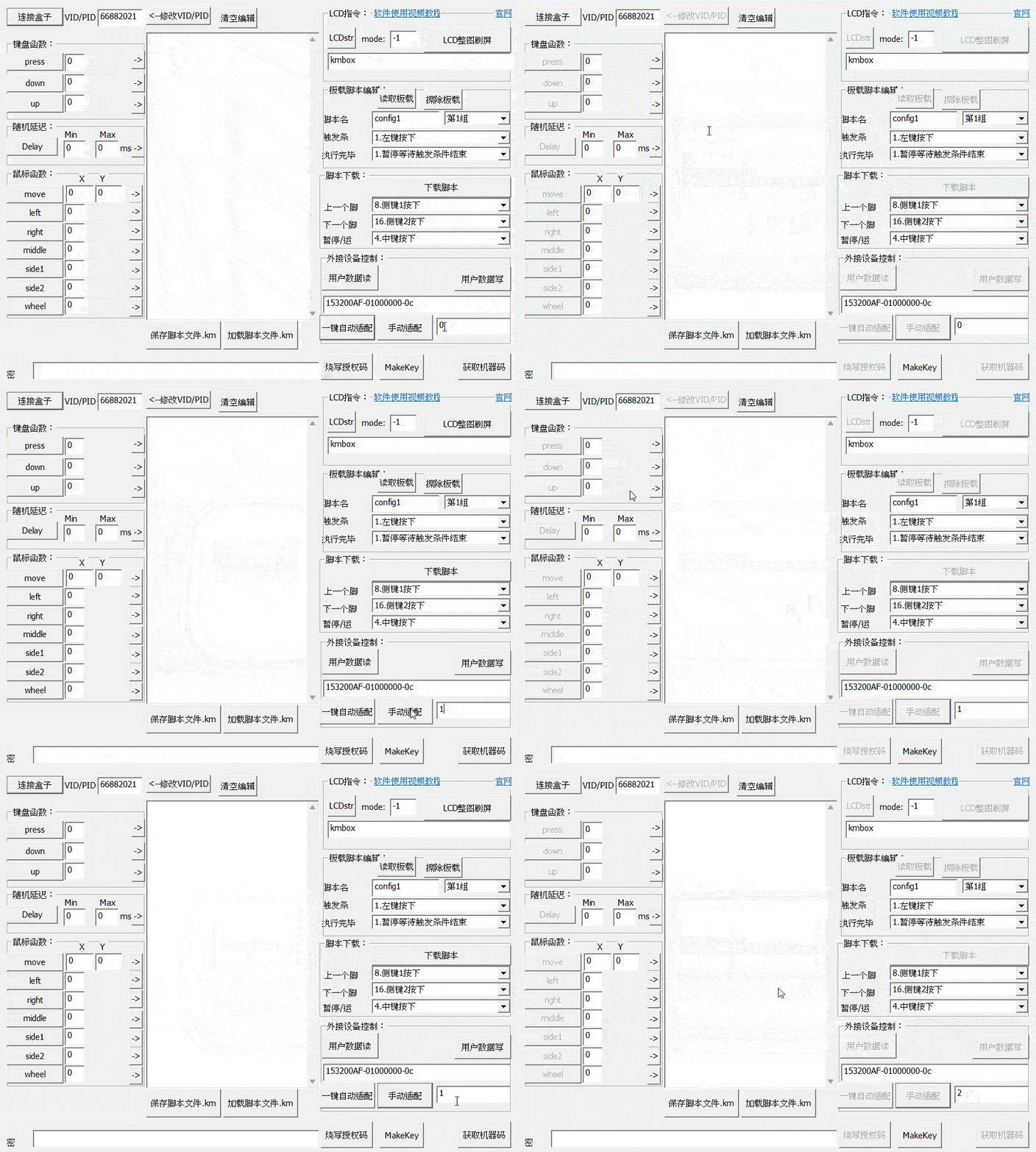
#원클릭 자동 적합화 후에도 마우스가 정상적으로 움직이지 않는 경우
수동 적합화에서 0~24를 차례로 테스트해 정상 동작하는 항목을 찾습니다
박스 AIG Assist 연결
#1.KmboxA에 표시된 [VID/PID] 확인
2.AIG Assist 실행 및 로그인
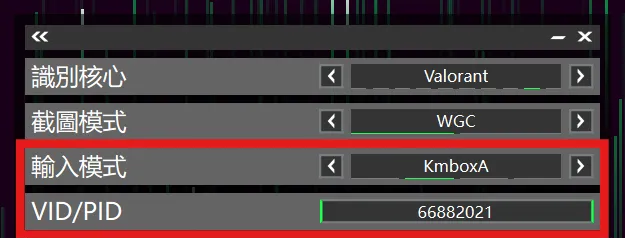
3.코어 선택 페이지에서 입력 모드를 KmboxA로 설정
4.VID/PID 입력
5.AIG Assist의 시작 버튼을 클릭하면 연결됩니다
- 박스에 표시된 VID/PID
- 설정