Makcu

盒子購買

🛒 購買

安裝方式

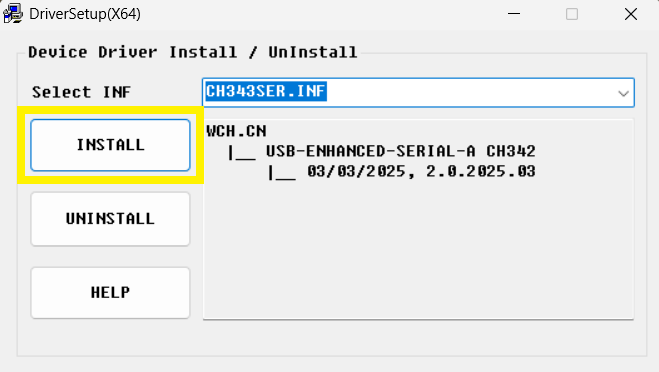
1.驅動安裝

#1.下載驅動(CH343SER)
2.開啟驅動
3.點擊INSTALL

2.固件燒錄

⬅️左側 與 ➡️右側 的固件燒錄請務必全部完成
線上燒錄 失敗請再嘗試 線下燒錄

盒子連接 - 左

#1.雙頭USB一頭先插上電腦
2.打開makcu上蓋
3.按住左邊按紐
4.同時雙頭USB插上makcu左邊的孔
5.插上後3秒可放開按鈕

背景為一顆makcu,上蓋被拆開,露出了左右個一顆按鈕和底部三個(左,中,右)USB孔,左按鈕被強調要按住,左USB孔被強調要插入

固件寫入 - 左

#1.開啟燒錄網站
2.點擊右上角的連接按鈕
3.選擇連線EPS32-S3
4.網頁下拉直到看到串口终端
5.刷寫模式->在線
6.設備列表->默認選擇: V3.8_LEFT.bin
羅技滑鼠選: V3.2_LEFT.bin

7.等待直到網頁跳出刷寫成功
💽 燒錄網站

背景為makcu官網,右上角高亮連接按鈕

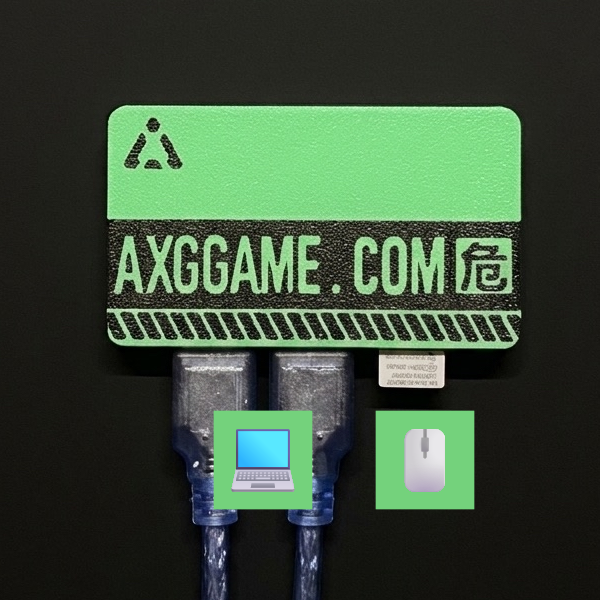
盒子連接電腦

#左/中兩孔使用提供的USB數據線連接 電腦
孔插入 滑鼠/滑鼠無線接收器

背景為一顆makcu,上蓋被拆開,露出了左右個一顆按鈕和底部三個(左,中,右)USB孔,左和中USB孔被強調連接電腦,右USB孔被強調連接滑鼠

盒子連接輔助

獲得串口號

#1.開啟滑鼠移動到Windows開始按鈕
右鍵彈出的列表裡就有 裝置管理員

2.找到連接埠展開
3.找到CH343 (COM?),COM後面就是串口號

背景為一顆makcu,上蓋被拆開,露出了左右個一顆按鈕和底部三個(左,中,右)USB孔,左和中USB孔被強調連接電腦,右USB孔被強調連接滑鼠

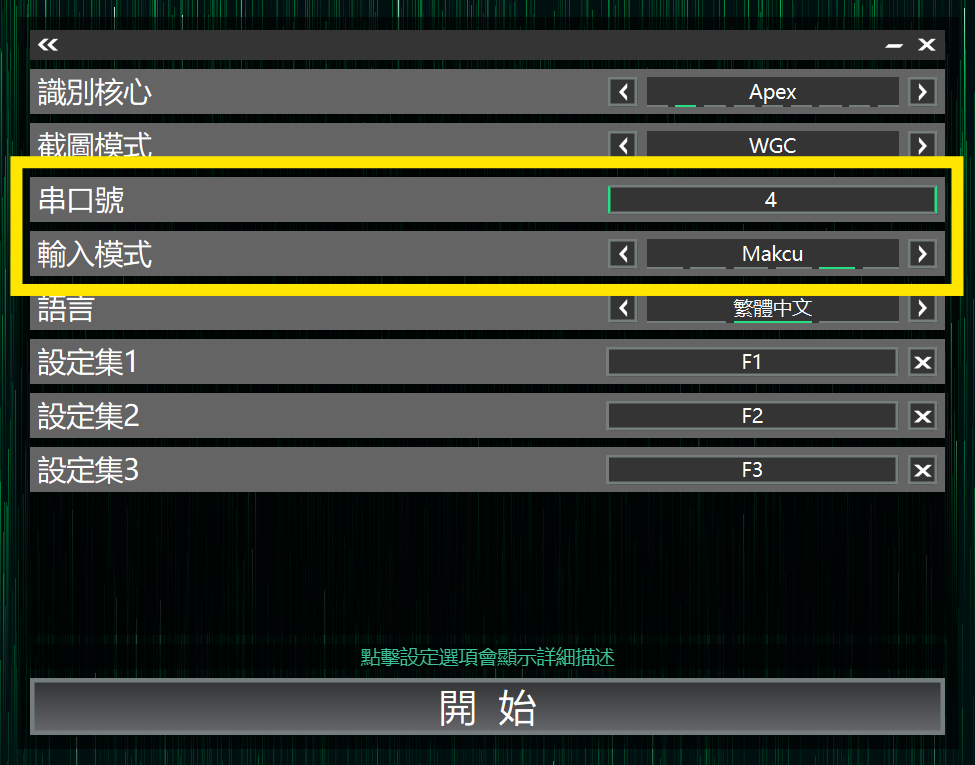
輔助連接設定

#1.開啟輔助並登入
2.在選擇核心頁面將輸入模式設為Makcu
3.輸入串口號
4.點擊輔助的開始按鈕即開始連接

背景為核心選擇頁面,用黃色強調框框出了(輸入模式->Makcu,串口號)這兩個數值設定

#常見問題
#Makcu需要副機嗎?

Makcu 支援遊戲機作弊機(副機)分離,但這不是必要的.

#入門指南
  • 盒子連接
  • 安裝輔助
  • 盡情暢玩
下一步