AIG Assist 사용 경험 최적화
탐지 빈도
#탐지 빈도란
AIG Assist는 화면을 계속 가져와서 대상을 찾습니다. 1초에 몇 번 할 수 있는지가 탐지 빈도입니다. 이 값이 높을수록 움직이는 대상을 조준이 더 빠르게 따라갑니다.
#탐지 빈도 표시 위치
탐지 빈도는 인식 박스 아래에 표시됩니다

#탐지 빈도 판단 기준
| 🟩 매우 우수 | 🟦 정상 사용 | 🟧 조준 느림 | 🟥 사용 불가 |
|---|---|---|---|
| 150↑ | 100~150 | 60~100 | 60↓ |
조정 순서
#조정 순서 개요
- 모니터 주사율 높이기
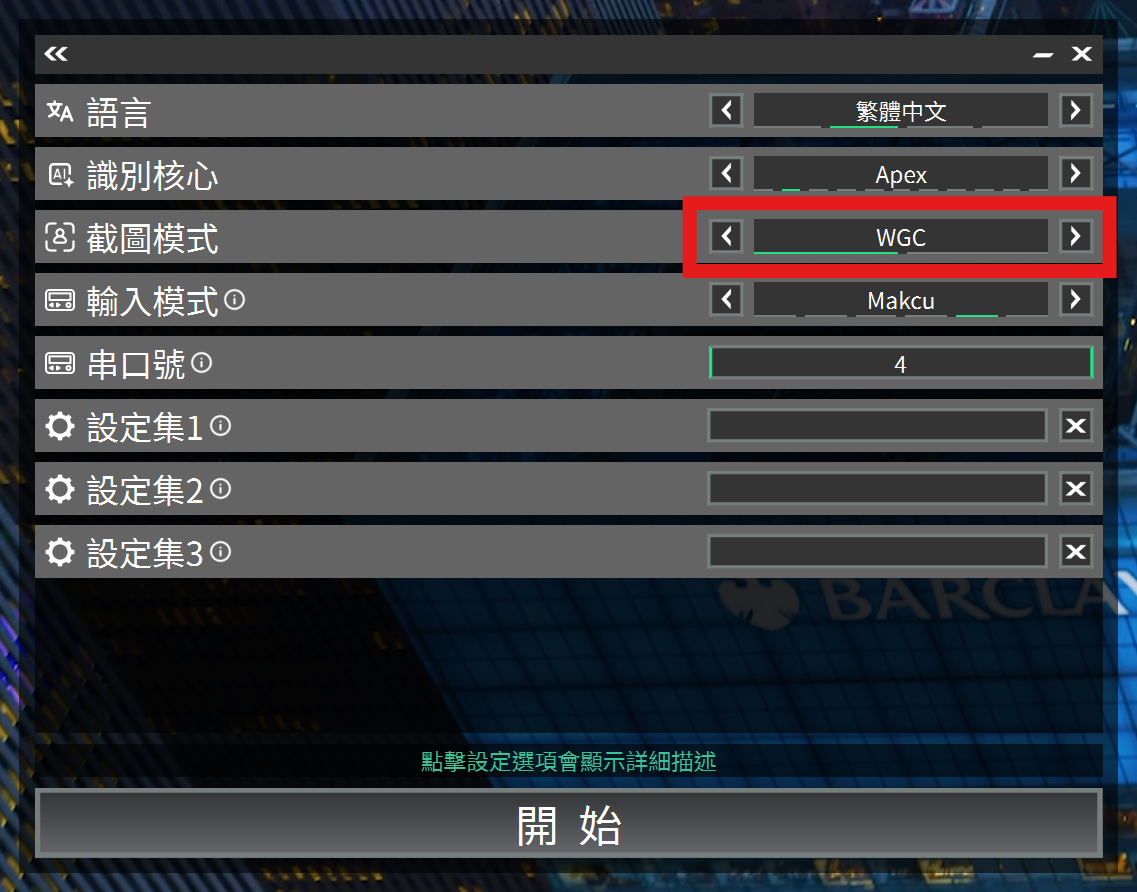
- 캡처 모드를 WGC로 설정
- 게임 최대 프레임 제한
- 게임 그래픽 효과 렌더링 낮추기
- 게임 해상도 낮추기
- 인식 범위 축소
- 더 좋은 그래픽카드로 교체
단계별 진행
#1단계 모니터 주사율을 최대로
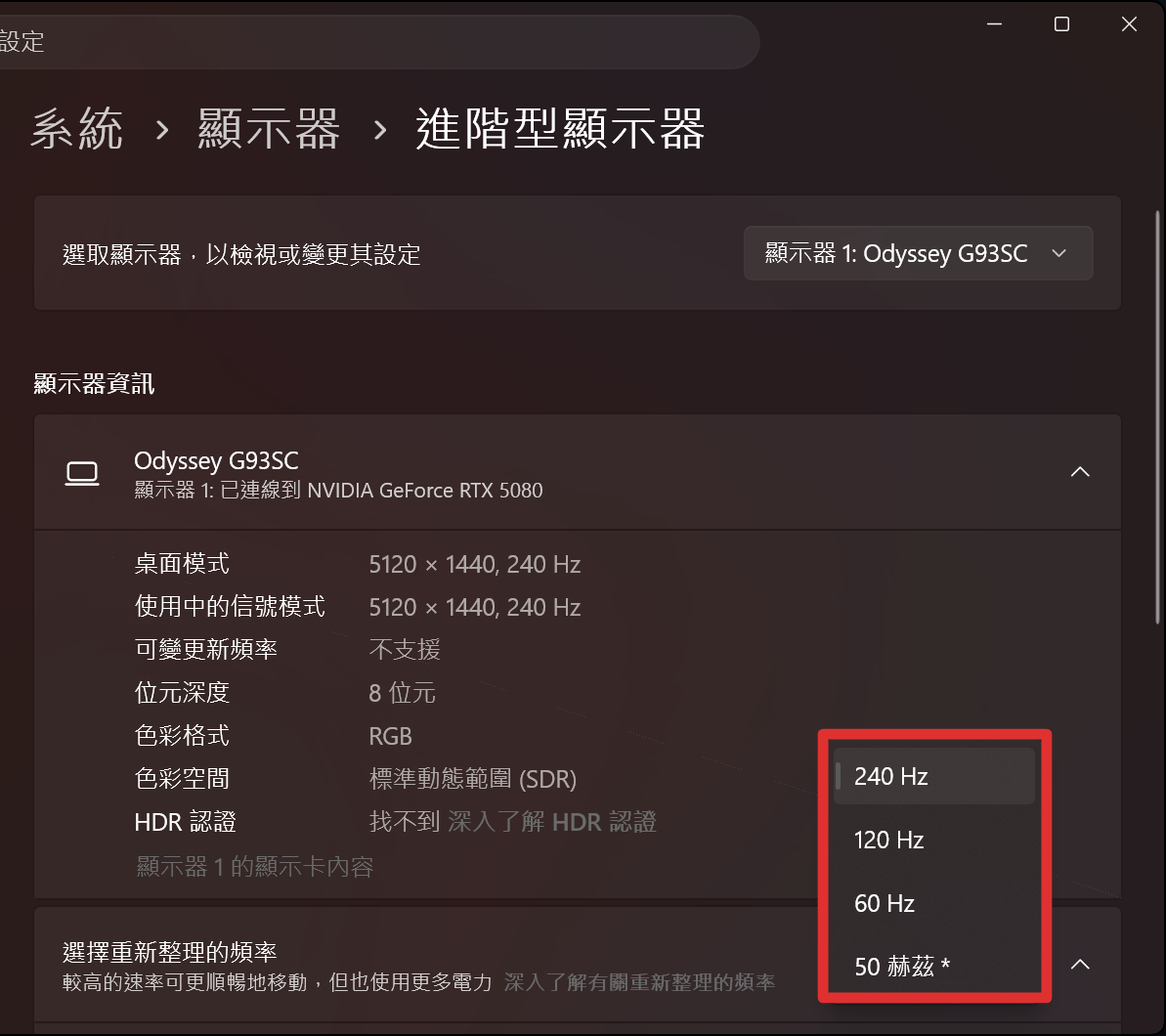
Windows 설정 → 시스템 → 디스플레이 → 고급 디스플레이 → 재생 빈도 선택에서 모니터가 지원하는 최대값을 선택하세요.
#2단계 캡처 모드를 WGC로
#3단계 게임 FPS 상한 설정
일단 아무 값이나 정하고, 숫자를 본 뒤에 조정하세요. 120이 흔한 출발점이고, 오래된 그래픽카드라면 90부터 시작하세요.
게임마다 설정 위치가 다르므로 플레이하는 게임을 확인하세요:
🎮 게임별 FPS 설정 방법#4단계 게임에 들어가서 숫자 확인
메뉴가 아니라 실제 경기에 들어가서 AIG Assist를 실행하고 인식 박스 아래의 탐지 빈도를 위 표와 비교하세요.
#5단계 부족하면 순서대로 낮추기
탐지 빈도가 설정한 FPS 상한보다 낮다면 그래픽카드에 더 이상 여력이 없다는 뜻입니다. 한 번에 하나씩 바꾸고, 매번 4단계로 돌아가 숫자를 다시 확인하세요:
- FPS 상한을 한 단계 더 낮추기 (예: 120 → 90)
- 게임 그래픽 효과 렌더링 낮추기
- 게임 해상도 낮추기
#6단계 AI 인식 반경 줄이기
앞의 세 항목은 화면 품질을 내주는 것이고, 이 항목은 AIG Assist가 볼 수 있는 범위를 내주는 것입니다. 또한 게임 설정이 아니라 AIG Assist 자체의 설정이므로 마지막에 둡니다.
최소 0.1까지 내려가지만, 0.5 미만은 권장하지 않습니다. 반경이 작을수록 성능 부담은 줄지만 AIG Assist가 보는 화면도 줄어듭니다. 너무 작으면 측면에서 들어오는 대상을 제때 발견하지 못합니다.
➡️ AI 인식 반경 설정 위치#7단계 이미 달성했다면 더 올리기
탐지 빈도가 설정한 FPS 상한을 따라잡았다면 그래픽카드에 아직 여력이 있습니다. 상한을 조금 올리고 4단계로 돌아가 다시 확인하세요. 탐지 빈도가 따라오지 못할 때까지 반복하면, 따라잡았던 마지막 단계가 이 컴퓨터의 최적 설정입니다.