入門指南
這一頁帶您從零開始,把 AIG5 裝好並開始使用.請照順序一步一步做,每一步最後都有「看到什麼就代表成功」.
#整個流程只有 7 步
- 1.下載安裝檔
- 2.安裝
- 3.選擇注入目標並啟動
- 4.用 Discord 登入
- 5.準備識別核心
- 6.選擇輸入模式(連接盒子)
- 7.靈敏度矯正
開始之前
- 一個 Discord 帳號(用來登入)
- 已開通的 AIG 使用權.尚未購買請至 axggame.com
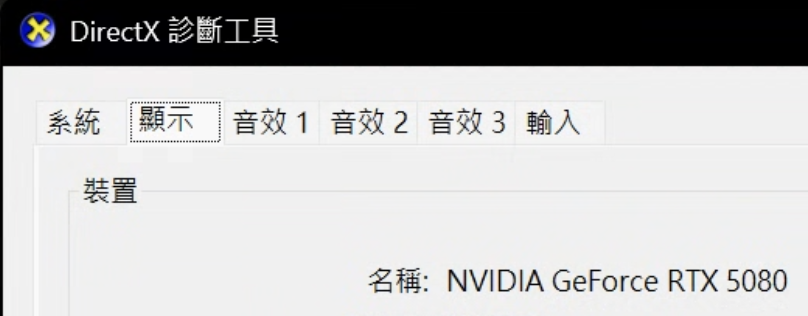
- 硬體盒子(Makcu、Ferrum、KmBox).沒有盒子也可以先用免硬體的 Windows Command
1.下載安裝檔
⬇️ 下載 AIG5 安裝檔下載下來的檔案名稱類似 AIG5-Installer-日期.exe.
#安裝檔要放在只有英文的路徑(例如 D:\AIG5)
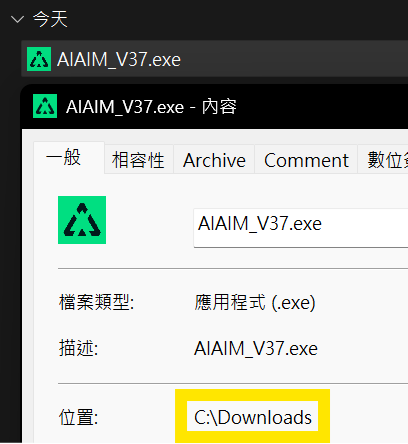
路徑裡只要有中文或其他非英文字元,AIG5 會跳出「路徑不支援」並拒絕啟動.如果您的 Windows 使用者名稱是中文,「下載」資料夾的路徑也會有中文,請先把安裝檔移到其他地方再安裝.
檢查方法:
- 右鍵安裝檔點擊內容
- 查看位置顯示的路徑內是否有中文
2.安裝
#1.雙擊安裝檔
2.若跳出「Windows 已保護您的電腦」,點擊其他資訊,再點擊仍要執行
3.若 Windows 詢問「是否允許此應用程式變更您的裝置」,點擊是
4.等待安裝完成,中間不用按任何東西
安裝過程會依序出現:
- 解壓縮進度條
- Windows 權限詢問(可能出現 1~2 次:一次是微軟 VC++ 執行環境,一次是 AIG 安裝程式)
- AIG 安裝視窗的進度條
- 「正在更新,請稍候…」:第一次安裝會自動下載最新版的 AIG5,下載完會自動重新開啟
✅ 看到寫著 AIG、中間有「選擇應用程式」與注入並啟動按鈕的視窗,就代表安裝完成.
#以後怎麼開啟 AIG5?
安裝完成後,安裝檔旁邊會多出一個隨機名稱的資料夾,裡面唯一的 .exe 就是以後開啟 AIG5 的程式.
建議右鍵這個 .exe → 傳送到 → 桌面(建立捷徑),之後從桌面開啟即可.
#開啟時跳出「偵測到安裝包殘留檔」,請選刪除
安裝檔留在電腦上會提高封號風險.AIG5 每次開啟都會檢查下載資料夾、桌面與安裝位置,找到安裝檔就會詢問,請點擊刪除.
3.選擇注入目標並啟動
AIG5 不會自己單獨開一個程式,而是在啟動另一個程式(把輔助程式放進其他軟體裡一起開啟,達成隱匿偵查的目標,提高使用安全性)的同時一起載入.建議使用錄影軟體 OBS Studio 當作注入目標.
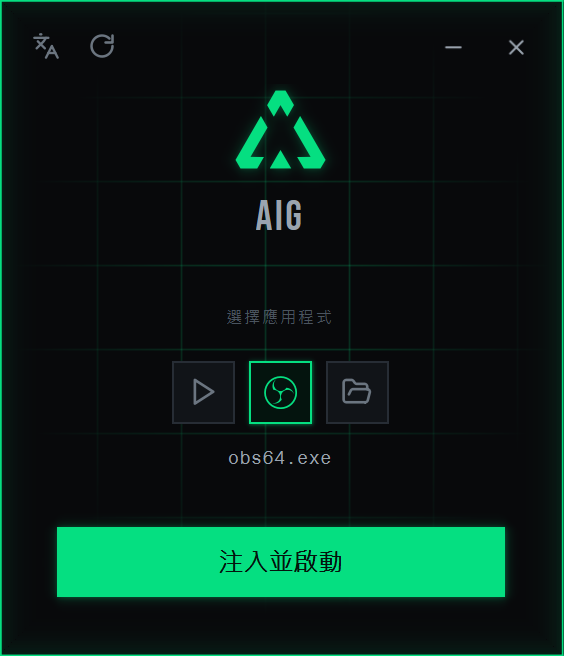
「選擇應用程式」下面有三個圖示,由左到右是:
| 圖示 | 用途 |
|---|---|
| ▶ 播放鍵 | 直接啟動:不經注入,直接開啟 AIG5 |
| OBS 圖示 | 注入到 OBS Studio(建議) |
| 📁 資料夾 | 自選檔案:自己指定要注入的 64 位元 .exe |
選好之後,圖示下方會顯示目前選的檔案名稱(例如 obs64.exe).
- 用 OBS 啟動(建議)
- 直接啟動
-
還沒有安裝 OBS 的話,先下載並安裝:
⬇️ OBS 下載 -
點選中間的 OBS 圖示,確認下方顯示 obs64.exe
-
點擊注入並啟動
OBS 裝在其他位置時,OBS 圖示會變成紅色(尚未找到).點擊它 → 指定路徑,選擇 OBS 資料夾裡的 obs64.exe(預設在 C:\Program Files\obs-studio\bin\64bit).
電腦沒有 OBS、暫時不想裝的話,點選最左邊的播放鍵圖示(直接啟動,不經注入),再點擊注入並啟動.
建議之後還是改用 OBS.
✅ 看到 AIG 的登入視窗,就代表啟動成功.
#注入目標小提醒
- 第一次啟動成功後,之後開啟 AIG5 會自動用同一個目標啟動,不需要再選.
- 想換注入目標:在登入視窗點擊返回箭頭(回到應用程式選擇)重新選擇.
- 視窗左上角兩個按鈕是切換語言與版本更新(循環箭頭).
- 用 OBS 啟動時,OBS 自己的介面看起來會比平常大,這是正常的.
- 跳出「啟動失敗」並提到目標程式版本過舊:您的 OBS 太舊,請點擊前往下載安裝指定版本的 OBS 後再試一次.
4.用 Discord 登入
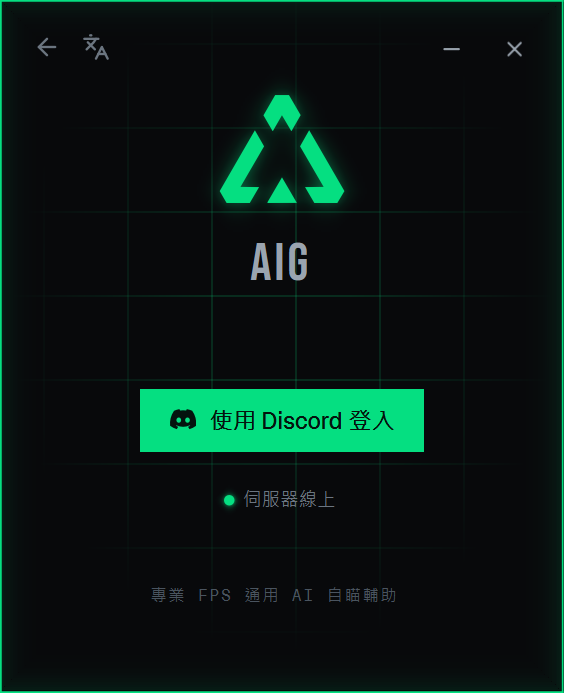
按鈕下方顯示「伺服器線上」代表連得到 AIG 伺服器,可以登入.
#1.點擊使用 Discord 登入
2.瀏覽器會開啟 Discord 授權頁,登入 Discord 並點擊授權
3.瀏覽器若詢問是否開啟外部應用程式,點擊開啟
4.回到 AIG 視窗,等它顯示「正在驗證登入狀態…」
✅ 畫面換成識別核心頁,就代表登入成功.下次開啟 AIG5 不用再登入一次.
請至 axggame.com 購買.
#登入後跳出彈窗怎麼辦?
- 目前帳號沒有這個產品的使用權限:這個 Discord 帳號還沒有 AIG 使用權,或使用權已到期.
- 這個帳號目前綁定在另一台電腦:同一個帳號只能綁一台電腦,請等冷卻時間結束後按重新驗證.
- 此帳號已在另一個工作階段使用:同一時間只能在一台電腦使用,要在這台用請點擊在此裝置重新登入.
5.準備識別核心
每款遊戲有自己的識別核心,第一次使用時要先在您的電腦上準備(生成)一次.
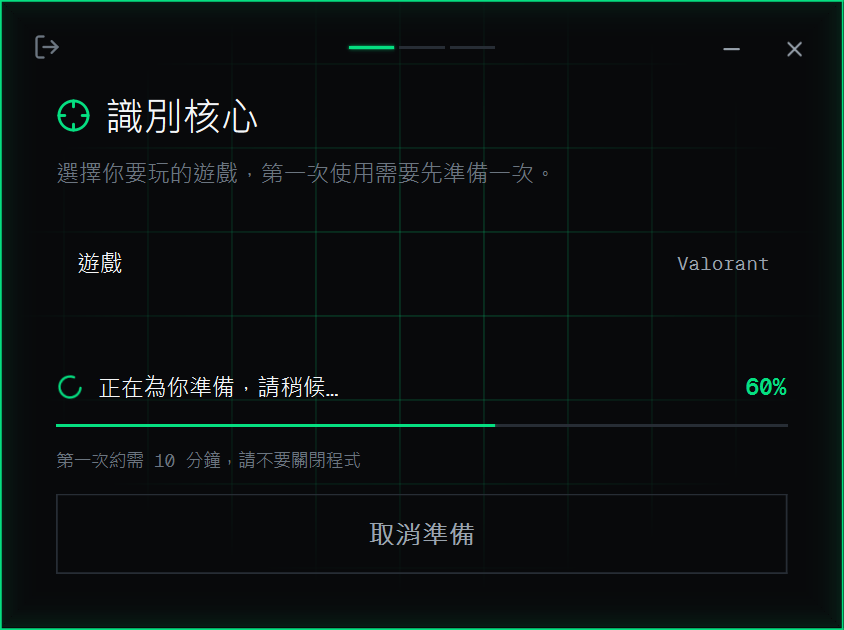
#1.在遊戲下拉選單選擇您要玩的遊戲
2.點擊開始準備
3.畫面顯示「正在為你準備,請稍候…」與百分比,第一次約需 3~10 分鐘,期間不要關閉程式
4.點擊下一步 · 輸入模式
- 獵戶座請依您遊戲裡敵人描邊的顏色選擇.
- 準備期間不能更換遊戲;選錯了可以按取消準備,重新選再開始.
- 每個核心只有第一次需要準備,之後開啟就不用再等.
✅ 畫面顯示「○○ 已準備完成,隨時可以開始.」,就代表核心準備好了.
6.選擇輸入模式(連接盒子)
AIG5 透過輸入模式送出瞄準與開火的指令.請選擇您手上的盒子;沒有盒子就選 Windows Command.
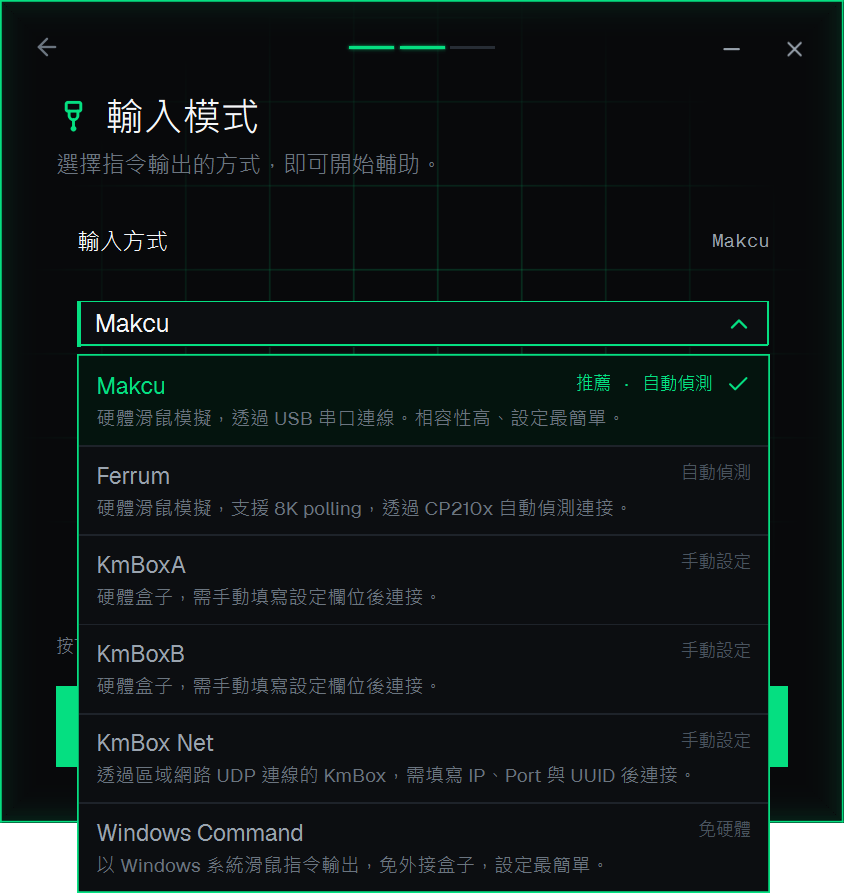
| 輸入方式 | 需要填什麼 | 詳細教學 |
|---|---|---|
| Makcu(推薦) | 不用填,自動偵測 | Makcu |
| Ferrum | 不用填,自動偵測 | Ferrum |
| KmBoxA | 8 碼 VID/PID | KmBox A |
| KmBoxB | COM 埠(例如 COM3) | 關於盒子 |
| KmBox Net | IP、Port、UUID | 關於盒子 |
| Windows Command | 不用填,免硬體 | — |
#1.先把盒子接上電腦(接法見上表的詳細教學)
2.在輸入方式選擇您的盒子
3.KmBox 類請填好需要的欄位
4.點擊連接盒子(Windows Command 點擊完成,下一步)
自動偵測的盒子會先顯示「正在檢查 Makcu…」與「掃描裝置 · 探測身分 · 解析串口號」,等幾秒即可.
✅ 狀態列顯示「○○ 身分已驗證,連線設定已保存.」,並自動跳到下一頁,就代表連接成功.下次開啟 AIG5 會自動用同一個盒子連線.
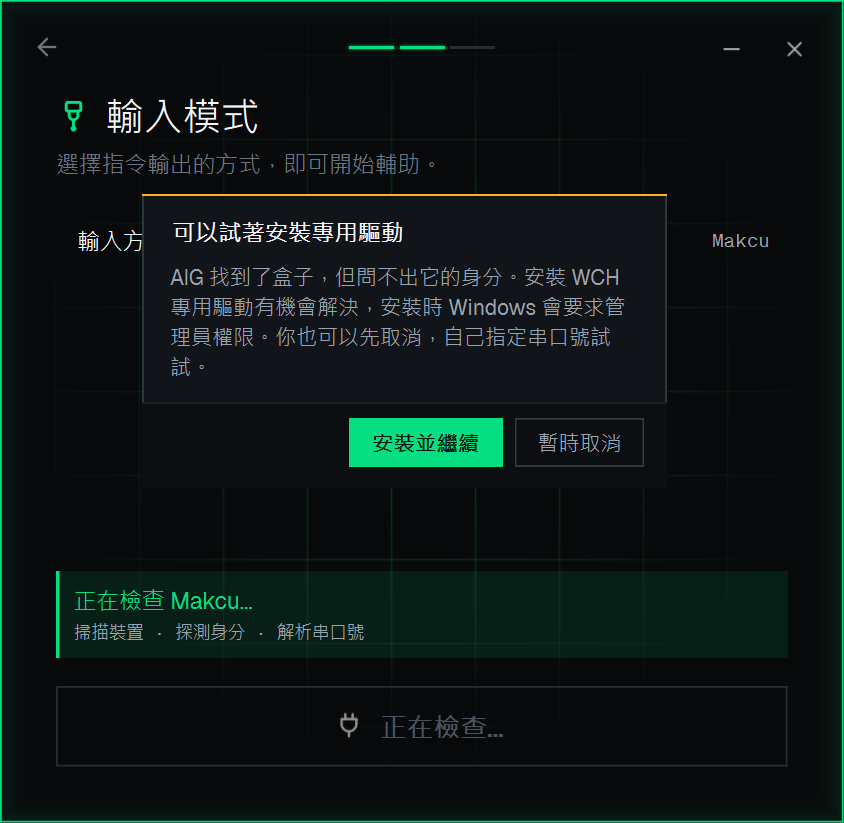
#跳出「可以試著安裝專用驅動」?點擊安裝並繼續
AIG5 找到了盒子,但問不出它的身分,通常是電腦缺少盒子的驅動(Makcu 是 WCH 專用驅動(CH343),Ferrum 是 Silicon Labs CP210x 驅動).AIG5 可以幫您自動安裝:
- 點擊安裝並繼續
- Windows 詢問權限時點擊是
- 等待安裝完成,AIG5 會自動重新掃描盒子
若跳出「需要重新啟動 Windows」,請重新開機,回到這一頁再點擊一次連接盒子.
代表您填的是公開的範例 VID/PID,用它連線被封鎖的風險較高.建議改用您盒子專屬的 VID/PID,做法見 KmBox A 教學.
7.靈敏度矯正
AIG5 需要知道您在遊戲裡的滑鼠靈敏度,瞄準才會準.每個核心第一次使用都要做一次;之後改過遊戲內靈敏度,也要重新做.
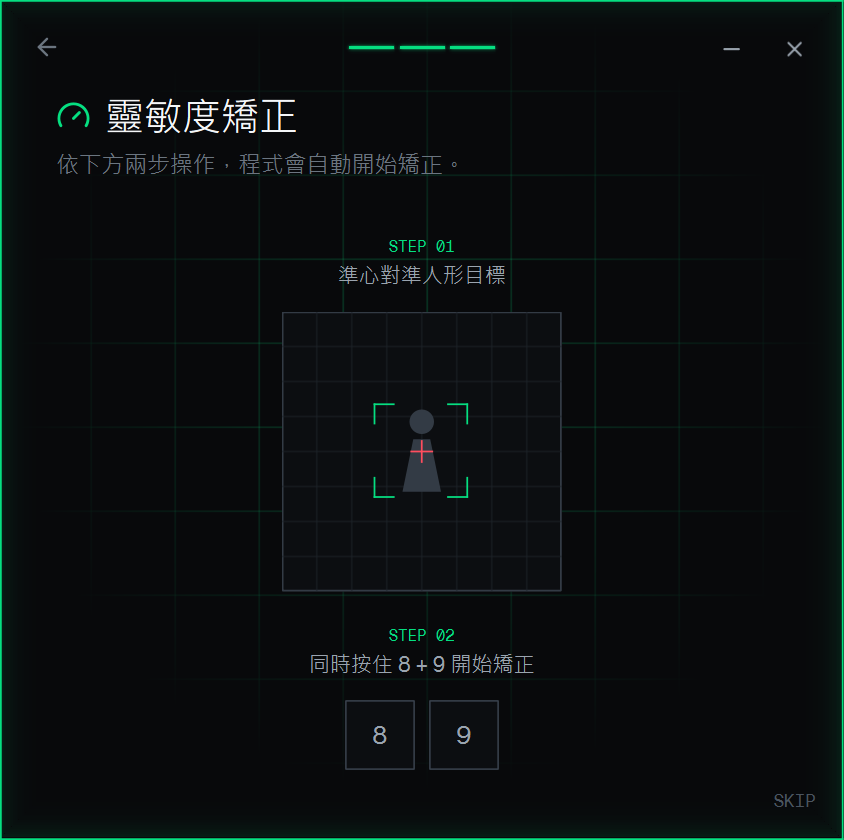
#1.進入遊戲,找一個畫面上只有一個人的地方(例如訓練場的假人)
2.準心對準那個人
3.同時按住鍵盤上排的 8 和 9,不要放開
4.遊戲畫面上出現「矯正成功 可開始使用」就可以放開
矯正時 AIG5 會自己移動準心,目標會慢慢往畫面左邊移動,這是正常的,這段時間請不要動滑鼠.矯正的提示文字都顯示在遊戲畫面上,不在 AIG5 視窗裡.
✅ 出現「矯正成功 可開始使用」後,AIG5 會自動進入主控台.
#遊戲畫面出現其他提示?
| 畫面提示 | 怎麼做 |
|---|---|
| 畫面上沒有目標 | 把準心對到人身上 |
| 畫面上不只一個人 / 畫面出現其他人 | 換一個只有一個人的地方 |
| 目標太靠左 量不了 | 讓目標站在畫面右半邊再試 |
| 目標不見了 | 放開 8 和 9,再試一次 |
| 請先放開 8 與 9 | 放開後再重新按住 |
| 裝置未就緒 / 盒子沒回應 | 檢查盒子是否還連著,必要時回到上一步重新連接 |
| 遊戲內靈敏度太低 | 把遊戲內靈敏度調高再試 |
#可以先略過嗎?之後怎麼重新矯正?
- 矯正頁右下角的 SKIP 可以先略過,但沒有矯正的話瞄準會不準.
- 之後只要 AIG5 停在主控台,在遊戲裡同時按住 8 + 9 就能重新矯正,不用回到這一頁.
完成:認識主控台
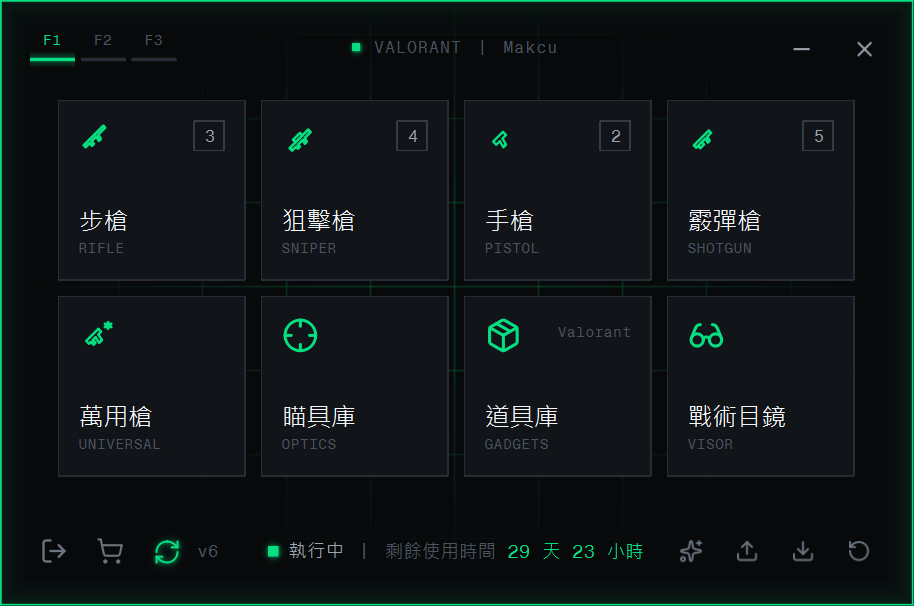
| 位置 | 內容 |
|---|---|
| 左上 | 設定集 F1 / F2 / F3 |
| 上方中間 | 目前的遊戲與盒子,例如「VALORANT / Makcu」 |
| 中間 | 8 張設定卡片(步槍、狙擊槍、手槍、霰彈槍、萬用槍、瞄具庫、道具庫、戰術目鏡) |
| 底欄左邊三顆 | 登出、商店(續訂)、版本更新(循環箭頭) |
| 底欄中間 | 狀態(執行中)、版本號、剩餘使用時間 |
| 底欄右邊四顆 | 問問 AI(星星)、匯出、匯入、重置為最佳參數 |
滑鼠停在圖示上會顯示按鈕名稱.
- 底欄中間顯示「執行中」,代表輔助正在運作.
- 第一次進入主控台會跳出「已套用最佳輔助設定」,點擊知道了即可.AIG5 已經幫您套好該遊戲的建議數值.
- 每一項設定的用途與調整方式,請看設定教學.
- 手感不對時,可以按底欄右邊第一顆的問問 AI(星星圖示),讓 AI 依您目前的設定給建議,詳見 讓 AI 幫您調參.
- 點擊上方中間的盒子名稱(例如 Makcu)可以回到輸入模式頁重新連接.
- 關閉視窗時 AIG5 會縮到右下角的系統匣,仍在背景執行.要完全關閉,請在系統匣圖示上按右鍵 → 離開.
#版本更新
底欄左邊第三顆的版本更新按鈕(循環箭頭)變成綠色,代表有新版本.點擊後 AIG5 會關閉,自動下載新版並重新開啟,過程中請不要關閉程式.

常見問題
#安裝完打不開、一開就閃退,或跳出「找不到程式輸入點」
- 症狀:安裝後 AIG5 沒有出現任何視窗、閃一下就關掉,或跳出「找不到程式輸入點」.
- 原因:電腦裡的微軟 VC++ 執行環境太舊.
- 怎麼做:下載並安裝微軟官方的 VC++ 執行環境,重新開機後再開啟一次.
#跳出「路徑不支援」
- 症狀:開啟時跳出「路徑不支援」,程式隨即關閉.
- 原因:AIG5 所在的資料夾路徑裡有中文或其他非英文字元.
- 怎麼做:把整個 AIG5 資料夾搬到只有英文的路徑(例如 D:\AIG5)後再開啟.
#輸入模式頁的按鈕按了都沒反應
- 症狀:畫面看起來正常,但點擊連接盒子等按鈕都沒有任何反應.
- 原因:安裝不完整,缺少程式需要的檔案.
- 怎麼做:刪除 AIG5 的資料夾,重新下載安裝檔再裝一次.
#識別核心準備一直失敗
- 症狀:點擊開始準備後跳出「準備失敗」.
- 原因:多半是 NVIDIA 顯卡驅動太舊.
- 怎麼做:用 NVIDIA App 更新顯卡驅動、重新開機後按重試.還是失敗,請在彈窗點擊複製日誌貼給客服.
#主控台顯示執行中,但遊戲裡不會瞄
- 症狀:主控台底欄顯示「執行中」,但遊戲裡準心不會動.
- 原因:盒子連線可能已經中斷,或還沒做靈敏度矯正.
- 怎麼做:點擊主控台上方中間的盒子名稱回到輸入模式頁,點擊重新連接;連上後在遊戲裡同時按住 8 + 9 重新矯正一次.
#每次開啟都問要不要刪除安裝包
- 症狀:每次開啟 AIG5 都跳出「偵測到安裝包殘留檔」.
- 原因:安裝檔還留在下載資料夾、桌面或安裝位置.選「保留」的話下次還會再問.
- 怎麼做:點擊刪除.安裝檔留著會提高封號風險,裝好之後就用不到了.
#主控台右上角有黃色三角「無法確認當前數值安全性」
- 症狀:主控台右上角出現黃色三角,滑鼠停上去顯示「無法確認當前數值安全性」.
- 原因:AIG5 沒有取得伺服器上這款遊戲的最佳參數(網路或伺服器暫時連不上),所以沒辦法幫您標出哪些數值有封號風險.依描邊顏色辨識的核心本來就沒有最佳參數,會一直顯示.
- 怎麼做:確認網路正常後重新開啟 AIG5.輔助本身可以照常使用,只是暫時看不到風險提示.