Makcu
박스 구매
설치 방법
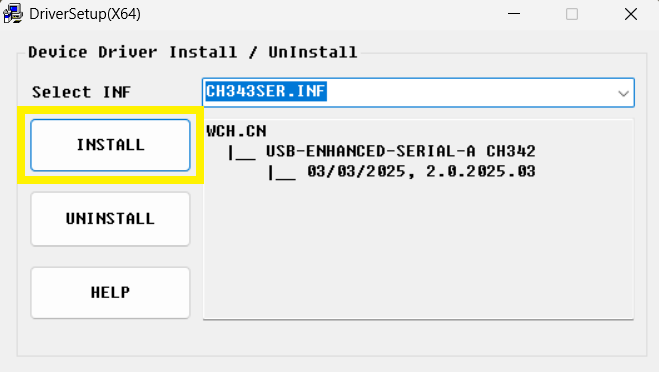
1.드라이버 설치
2.펌웨어 플래싱
⬅️왼쪽과 ➡️오른쪽 펌웨어 플래싱은 반드시 모두 완료해야 합니다
온라인 플래싱이 실패하면 오프라인 플래싱을 다시 시도하세요
박스 연결 - 왼쪽
1.양쪽 USB 케이블의 한쪽을 먼저 컴퓨터에 연결
2.makcu 상단 커버를 엽니다
3.왼쪽 버튼을 누른 상태에서
4.양쪽 USB를 makcu 왼쪽 포트에 동시에 연결
5.연결 후 3초 뒤 버튼을 놓습니다

펌웨어 쓰기 - 왼쪽
1.플래싱 사이트 접속
2.우측 상단 연결 버튼 클릭
3.ESP32-S3 연결 선택
4.페이지를 내려 串口终端가 보일 때까지 이동
5.플래싱 모드->온라인
6.장치 목록->.bin 하나 선택
7.페이지에 플래싱 성공이 뜰 때까지 대기


박스 연결 - 오른쪽
1.makcu에 연결된 USB를 분리
2.makcu 상단 커버를 엽니다
3.오른쪽 버튼을 누른 상태에서
4.양쪽 USB를 makcu 오른쪽 포트에 동시에 연결
5.연결 후 3초 뒤 버튼을 놓습니다

펌웨어 쓰기 - 오른쪽
1.플래싱 사이트 접속
2.우측 상단 연결 버튼 클릭
3.ESP32-S3 연결 선택
4.페이지를 내려 串口终端가 보일 때까지 이동
5.플래싱 모드->온라인
6.장치 목록->.bin 하나 선택
7.페이지에 플래싱 성공이 뜰 때까지 대기


플래싱 버전을 변경하려면 Online 버튼을 Offline으로 전환한 뒤 아래 펌웨어를 다운로드해 플래싱하세요
⬅️왼쪽 펌웨어 (.bin 하나만 플래싱)
➡️오른쪽 펌웨어 (.bin 하나만 플래싱)
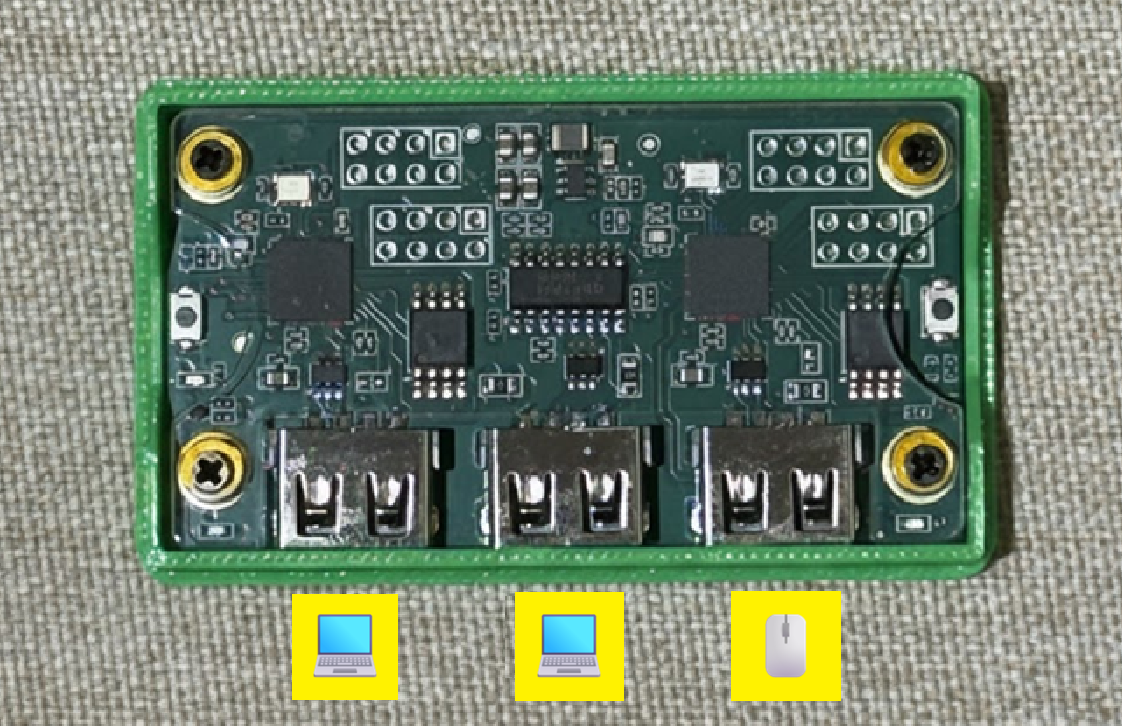
박스 컴퓨터 연결
왼쪽/가운데 포트는 제공된 USB 데이터 케이블로 컴퓨터에 연결하고
오른쪽 포트는 마우스/마우스 무선 수신기를 연결합니다
박스 AIG Assist 연결
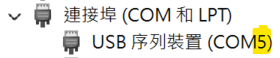
시리얼 포트 번호 확인
1.장치 관리자 열기
2.포트 항목 펼치기
3.xxx (COM?)를 찾으면 COM 뒤 숫자가 시리얼 포트 번호입니다

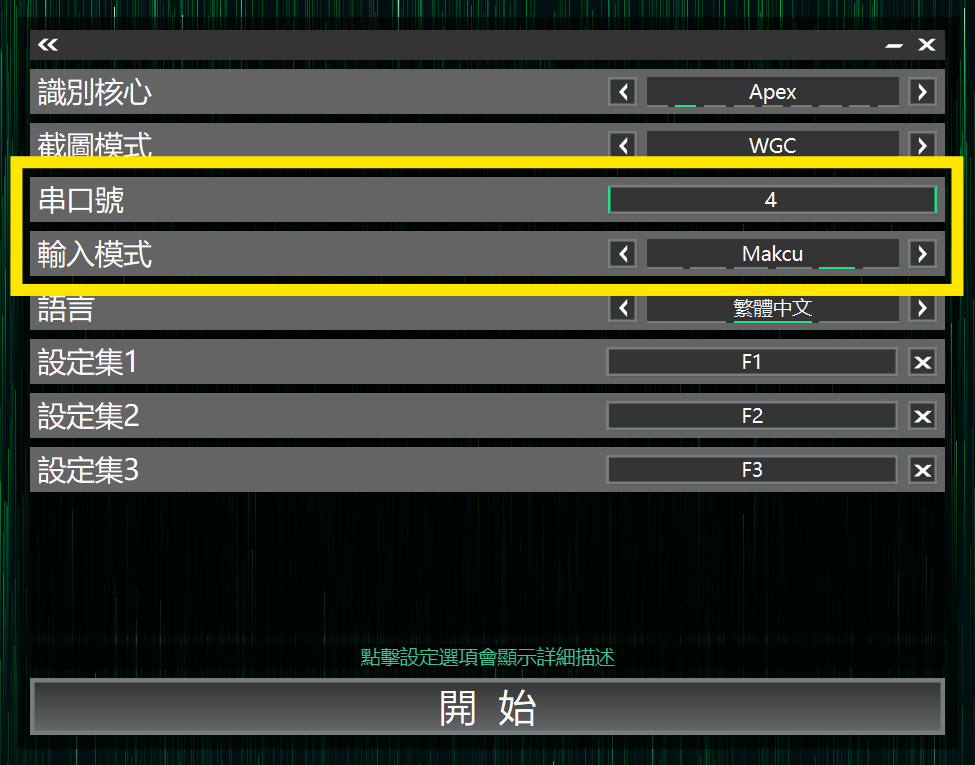
AIG Assist 연결 설정
1.AIG Assist 실행 및 로그인
2.코어 선택 페이지에서 입력 모드를 Makcu로 설정
3.시리얼 포트 번호 입력
4.AIG Assist의 시작 버튼을 클릭하면 연결됩니다
자주 묻는 질문
Makcu는 서브 PC가 필요한가요?
Makcu는 게임기와 치팅기(서브 PC)를 분리 지원하지만, 필수는 아닙니다.