KmboxA
박스 구매
 구매
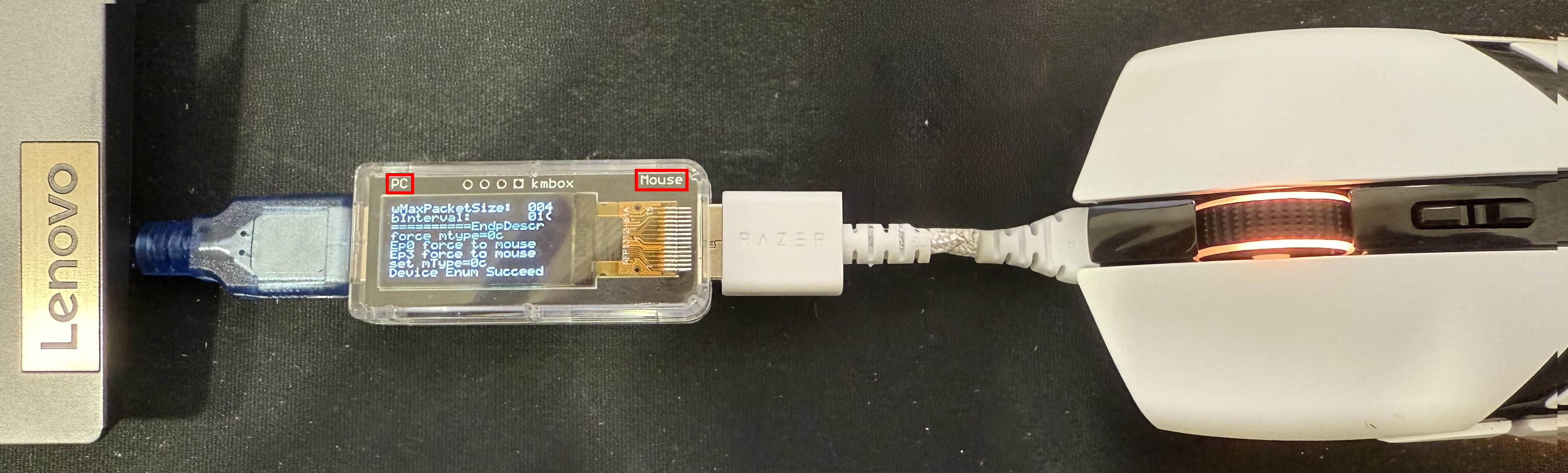
구매박스 컴퓨터 연결
[컴퓨터]—[KmboxA]—[마우스/마우스 무선 수신기]
설치 방법
마우스 연결 후 이동 및 모든 버튼이 정상이라면 마우스 적합화를 건너뛸 수 있습니다
이후 단계는 컴퓨터에 직접 연결된 다른 마우스로 전체 과정을 진행해야 합니다
1.디버그 소프트웨어 다운로드
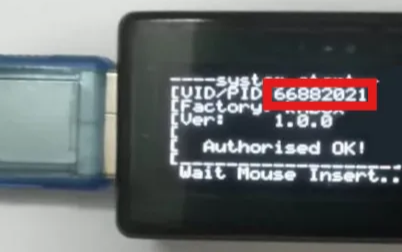
2.KmboxA에 표시된 [VID/PID] 확인
3.디버그 소프트웨어 실행 후 좌상단 VID/PID:에 입력
4.박스 연결 버튼 클릭
5.VID/PID가 66882021이면 다른 임의의 8자리 숫자 조합으로 변경
6.VID/PID 수정 버튼 클릭
7.우하단 원클릭 자동 적합화 클릭
✅ 이때 마우스가 정상적으로 동작해야 합니다
 디버그 소프트웨어 다운로드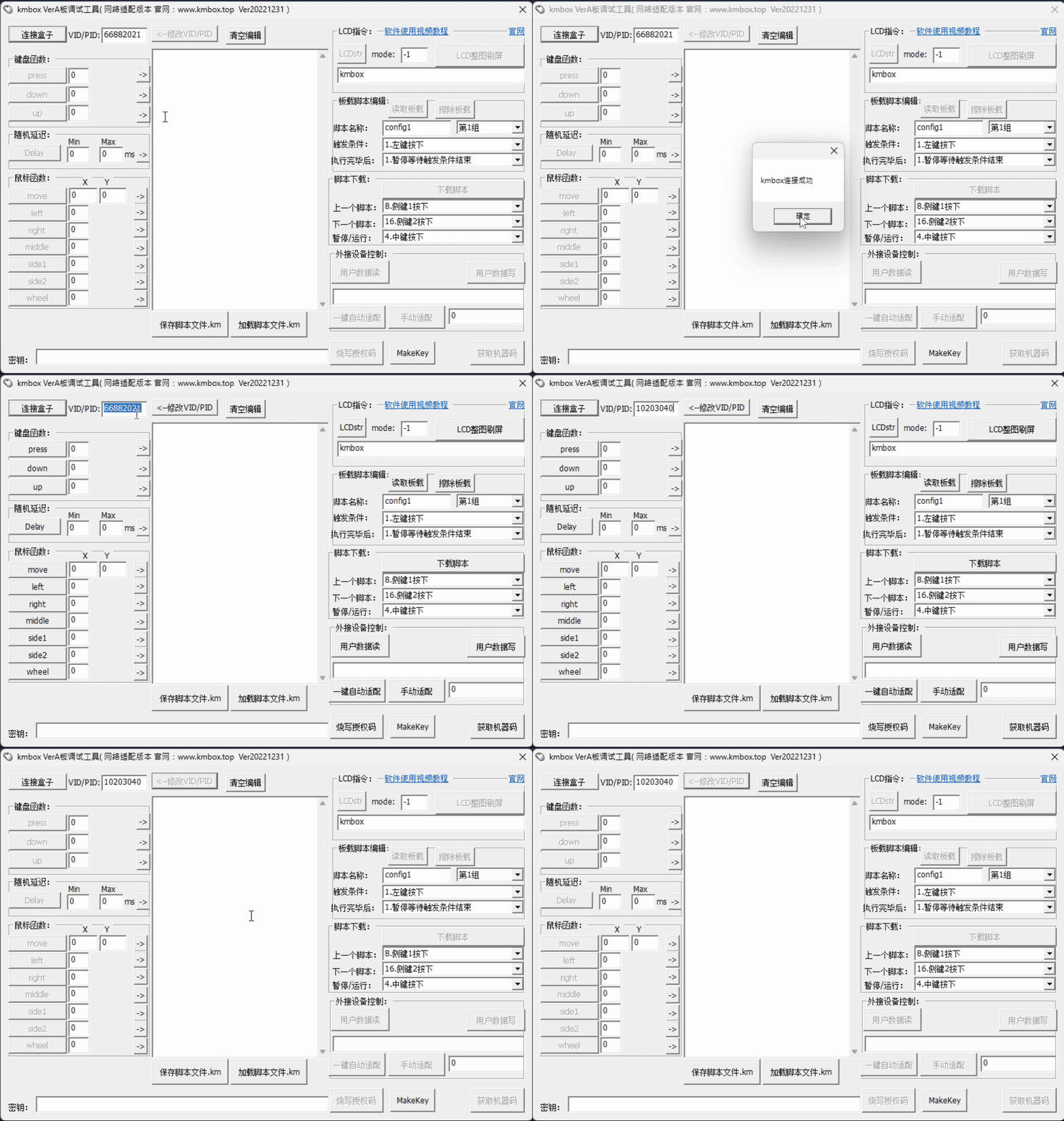
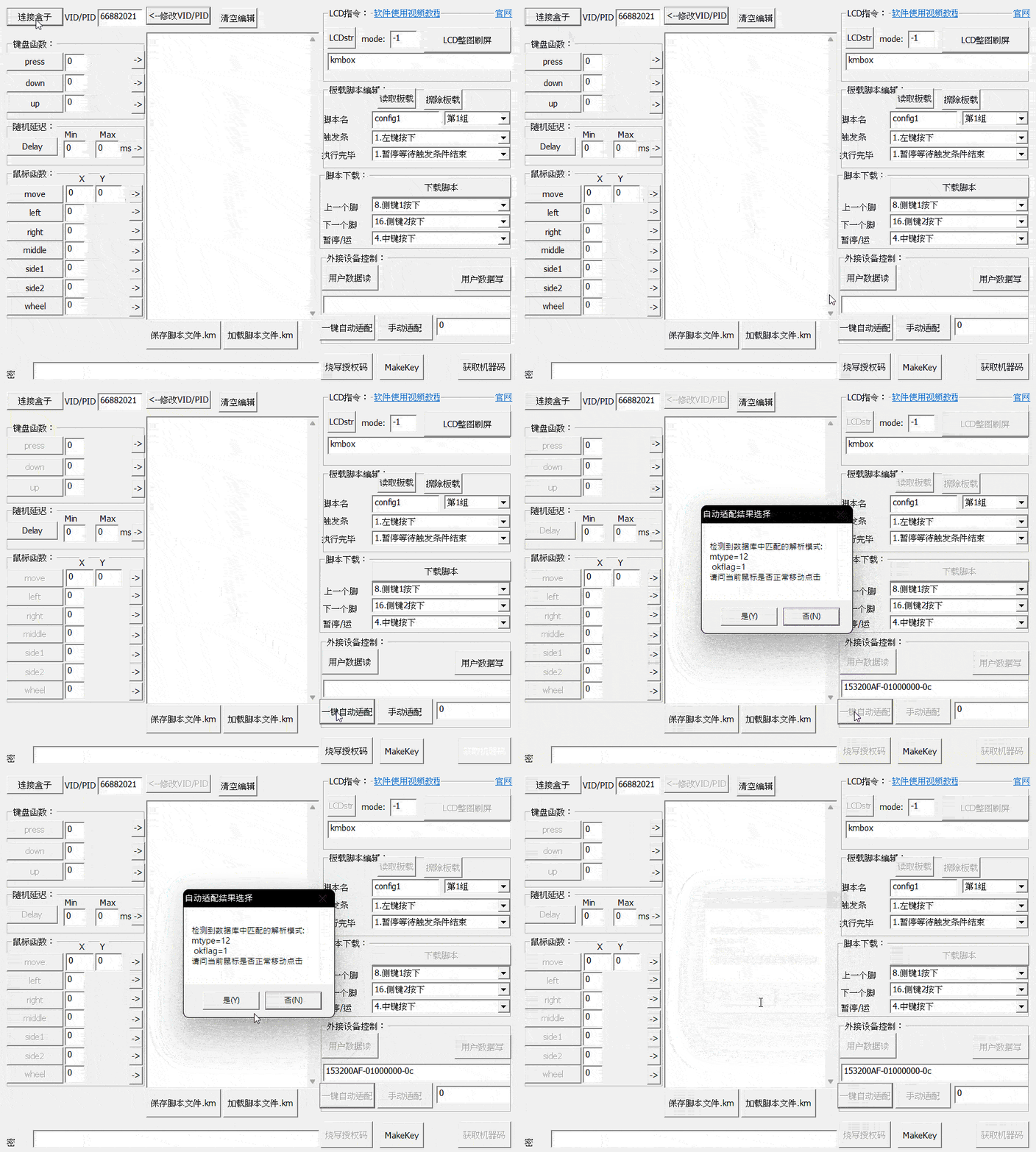
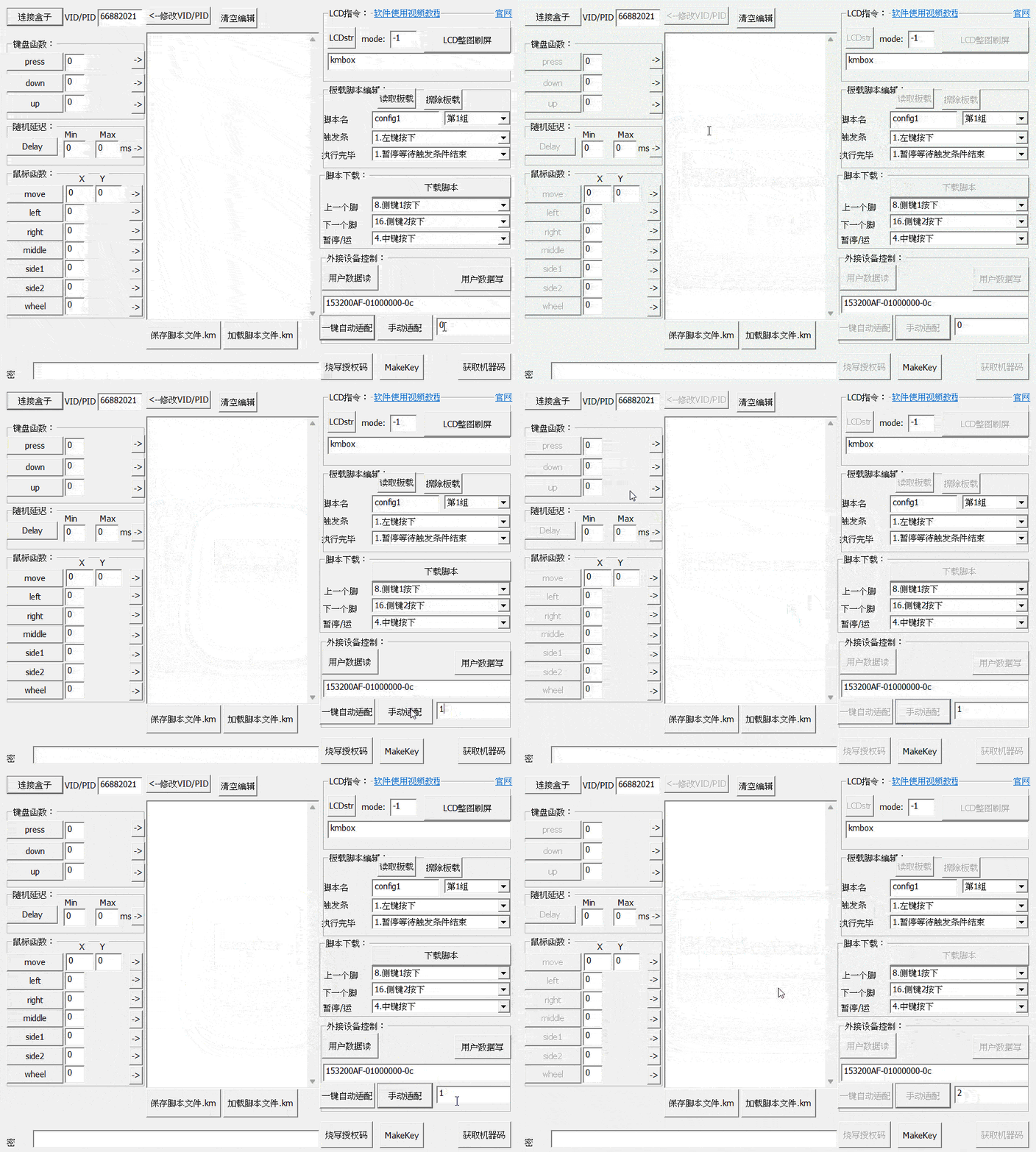
원클릭 자동 적합화 후에도 마우스가 정상적으로 움직이지 않는 경우
수동 적합화에서 0~24를 차례로 테스트해 정상 동작하는 항목을 찾습니다
박스 AIG Assist 연결
1.KmboxA에 표시된 [VID/PID] 확인
2.AIG Assist 실행 및 로그인
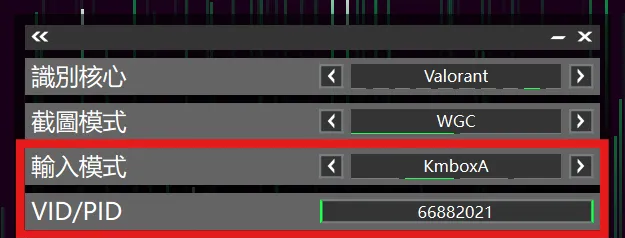
3.코어 선택 페이지에서 입력 모드를 KmboxA로 설정
4.VID/PID 입력
5.AIG Assist의 시작 버튼을 클릭하면 연결됩니다