輔助體驗優化
辨識頻率
#辨識頻率是什麼
輔助是靠不斷擷取畫面來找目標的,一秒能做幾次,就是辨識頻率.這個數字越高,自瞄跟上目標的速度越快.
#辨識頻率顯示位置
識別頻率顯示在輔助的識別框下方

#辨識頻率評價標準
| 🟩效果優異 | 🟦正常使用 | 🟧瞄準緩慢 | 🟥無法使用 |
|---|---|---|---|
| 150↑ | 100~150 | 60~100 | 60↓ |
辨識頻率不會超過螢幕的重新整理頻率.螢幕一秒更新幾次,輔助最多就只能看到幾次,所以這個值沒調高,辨識頻率也上不去
調校順序
#調校順序總覽
- 提高顯示器重新整理頻率
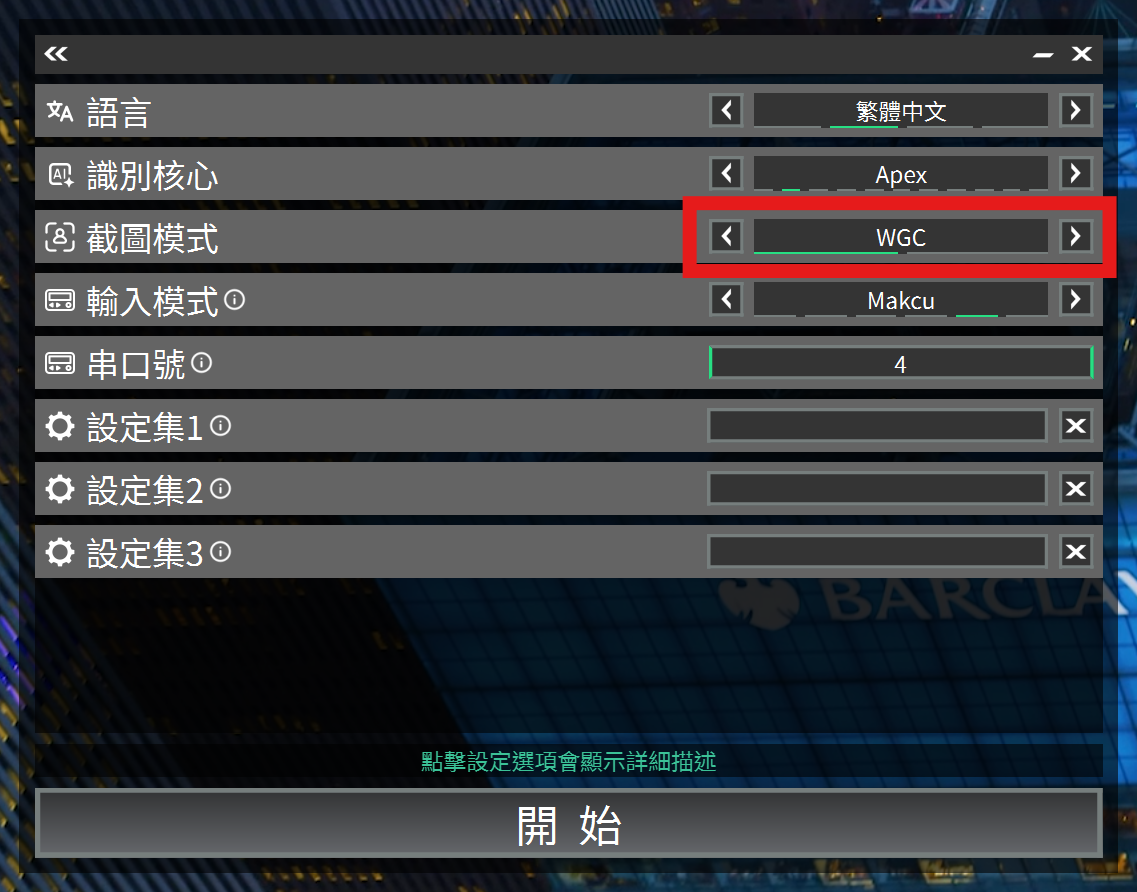
- 截圖模式選 WGC
- 限制遊戲最大幀率
- 降低遊戲特效渲染
- 降低遊戲解析度
- 縮小辨識範圍
- 換更好的顯卡
前兩項決定辨識頻率最多能到多少,中間四項決定實際能到多少.請照順序做,不要一開始就去調特效
一步一步操作
#第 1 步 把螢幕重新整理頻率調到最高
Windows 設定 → 系統 → 顯示器 → 進階型顯示器 → 選擇重新整理的頻率,選您的螢幕支援的最高值.
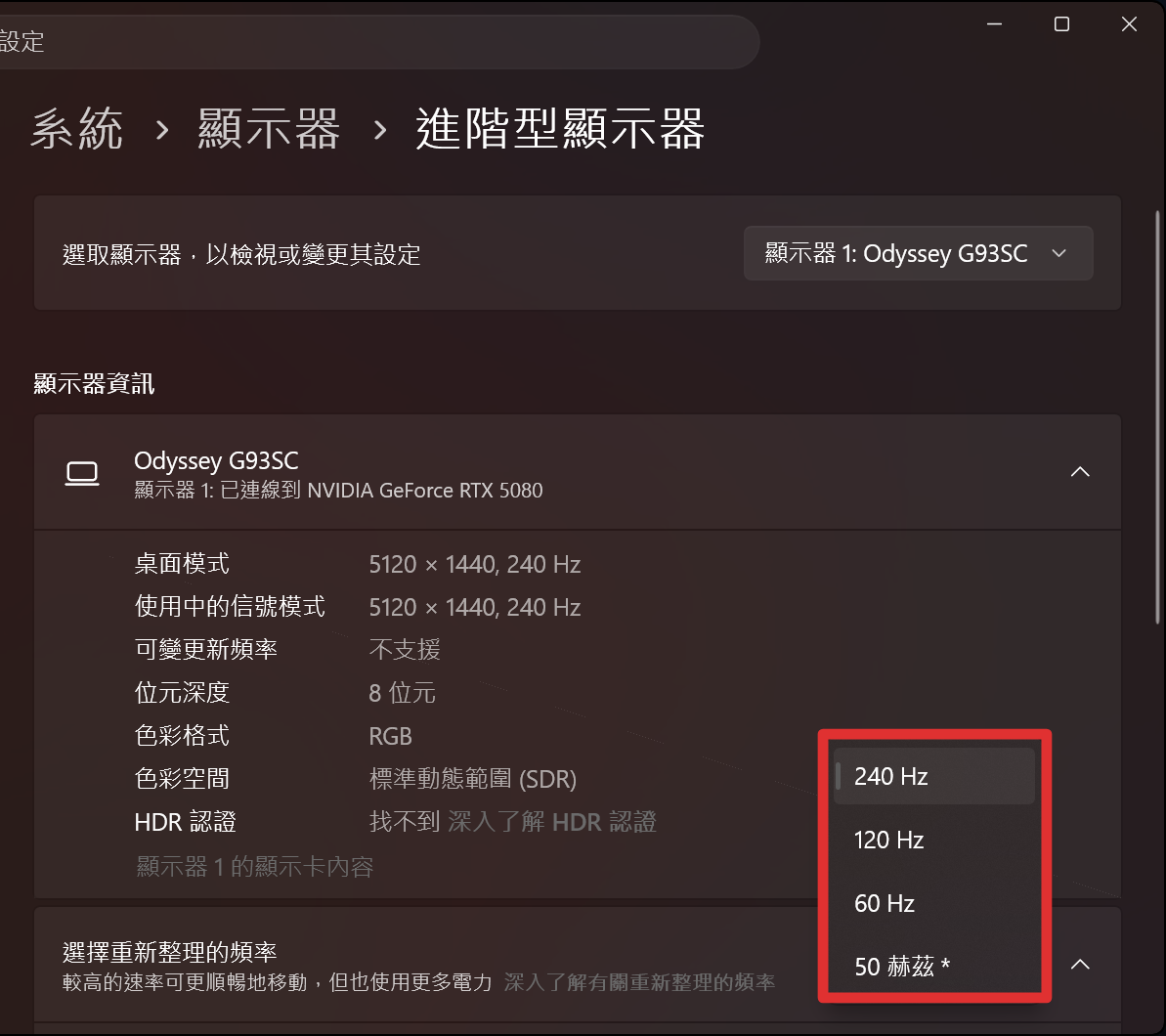
很多螢幕買來預設不是最高的,就算您買的是 240Hz 的螢幕,也請進去確認一次
#第 2 步 截圖模式選 WGC
#第 3 步 設一個遊戲 FPS 上限
先隨便設一個值,後面再依實際數字調.120 是常見的起點,顯卡比較舊就從 90 開始.
每款遊戲的設定位置不同,請看您玩的那一款:
🎮 各遊戲的 FPS 設定方式限制幀率不是為了省電,是為了把顯卡剩下的力氣留給輔助.遊戲把顯卡用光,輔助就沒有力氣擷取畫面
#第 4 步 進遊戲,看數字
進到遊戲裡(不是主選單),開啟輔助,看識別框下方的辨識頻率,對照上面的評價標準.
要在真的在打的時候看.主選單和訓練場顯卡吃得少,在那裡看到的數字會比實際好看
#第 5 步 還不夠,就照順序往下調
辨識頻率比您設的 FPS 上限還低,表示顯卡已經用光了.照這個順序一項一項調,每調一項就回到第 4 步重看一次數字:
- 把 FPS 上限再往下降一階(例如 120 → 90)
- 降低遊戲特效渲染
- 降低遊戲解析度
這三項調完還是不夠,再往下走第 6 步
#第 6 步 縮小 AI辨識半徑
前面三項花的是畫面品質,這一項花的是輔助能看到的範圍,而且它是輔助自己的設定不是遊戲設定,所以放在最後.
最低可以設到 0.1,但建議不要低於 0.5.調得越小越省性能,但輔助能看到的範圍也越小,太小會來不及發現從側面冒出來的目標.
➡️ AI辨識半徑的設定位置調完一樣要回到第 4 步重看一次數字.半徑縮到 0.5 還是不夠,就是這台顯卡跑不動這個設定,請往清單最後一項走
#第 7 步 達標了,想再更快
辨識頻率已經追上您設的 FPS 上限,表示顯卡還有餘力.把 FPS 上限往上加一點,再回到第 4 步看一次,直到辨識頻率跟不上為止——跟得上的那一階就是您這台機器的最佳設定.
當您的辨識頻率 = 遊戲限制的最大幀率時,您就完成了最佳優化