跳轉至

Makcu

盒子購買

🛒 購買

安裝方式

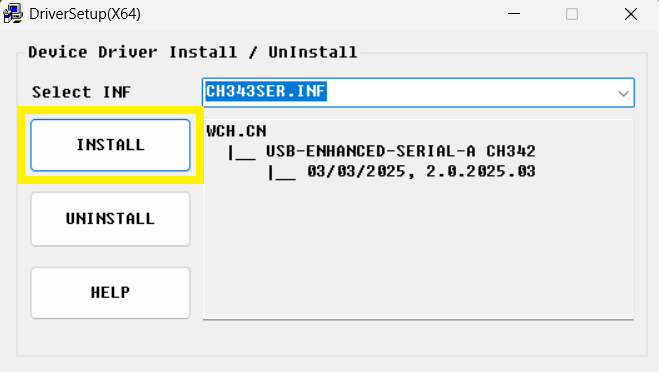
1.驅動安裝

1.下載驅動(CH341SER)
2.開啟驅動
3.點擊INSTALL

⬇ 驅動下載

背景為CH341SER驅動界面,有(INSTALL,UNINSTALL,HELP)三個選項,INSTALL被高亮強調標記

2.固件燒錄

⬅️左側 與 ➡️右側 的固件燒錄請務必全部完成

線上燒錄 失敗請再嘗試 線下燒錄

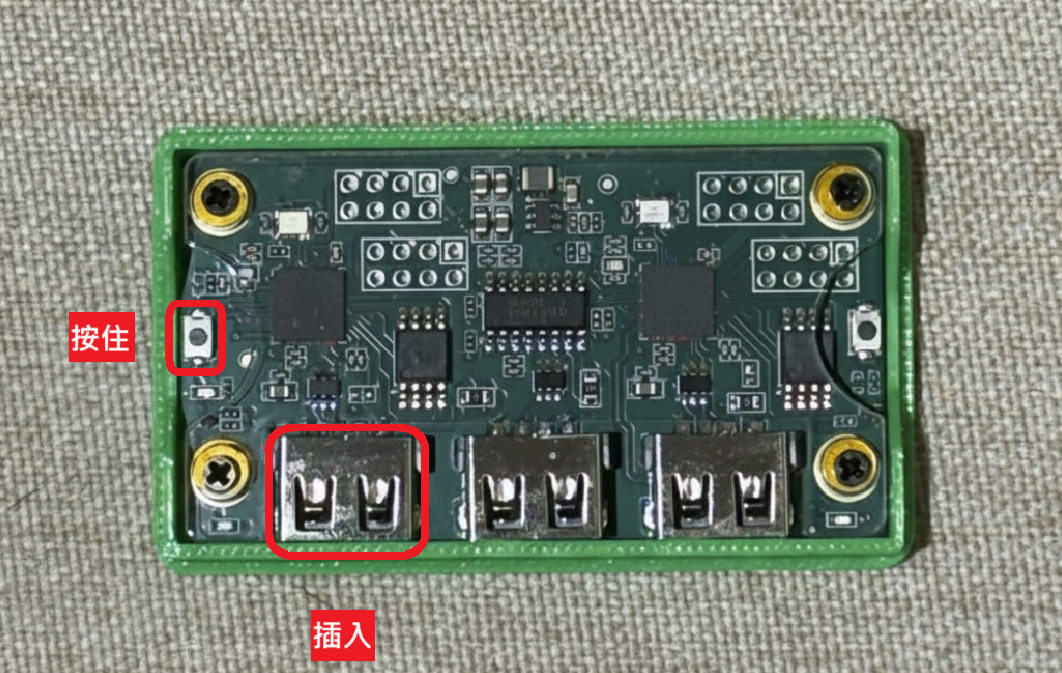
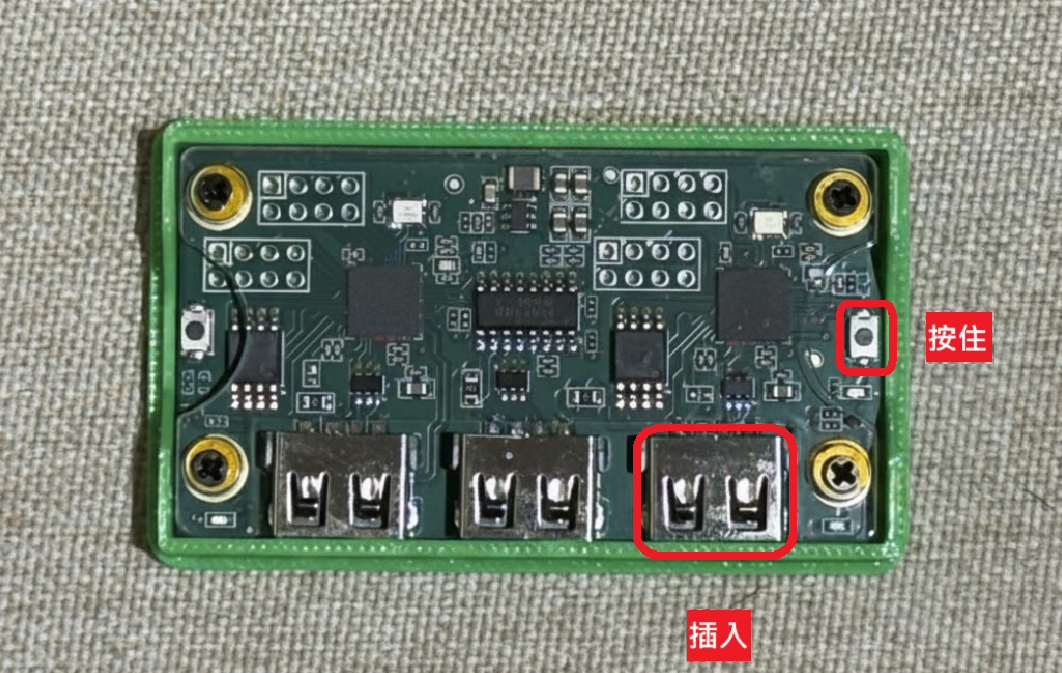
盒子連接 - 左

1.雙頭USB一頭先插上電腦
2.打開makcu上蓋
3.按住左邊按紐
4.同時雙頭USB插上makcu左邊的孔
5.插上後3秒可放開按鈕

背景為一顆makcu,上蓋被拆開,露出了左右個一顆按鈕和底部三個(左,中,右)USB孔,左按鈕被強調要按住,左USB孔被強調要插入

固件寫入 - 左

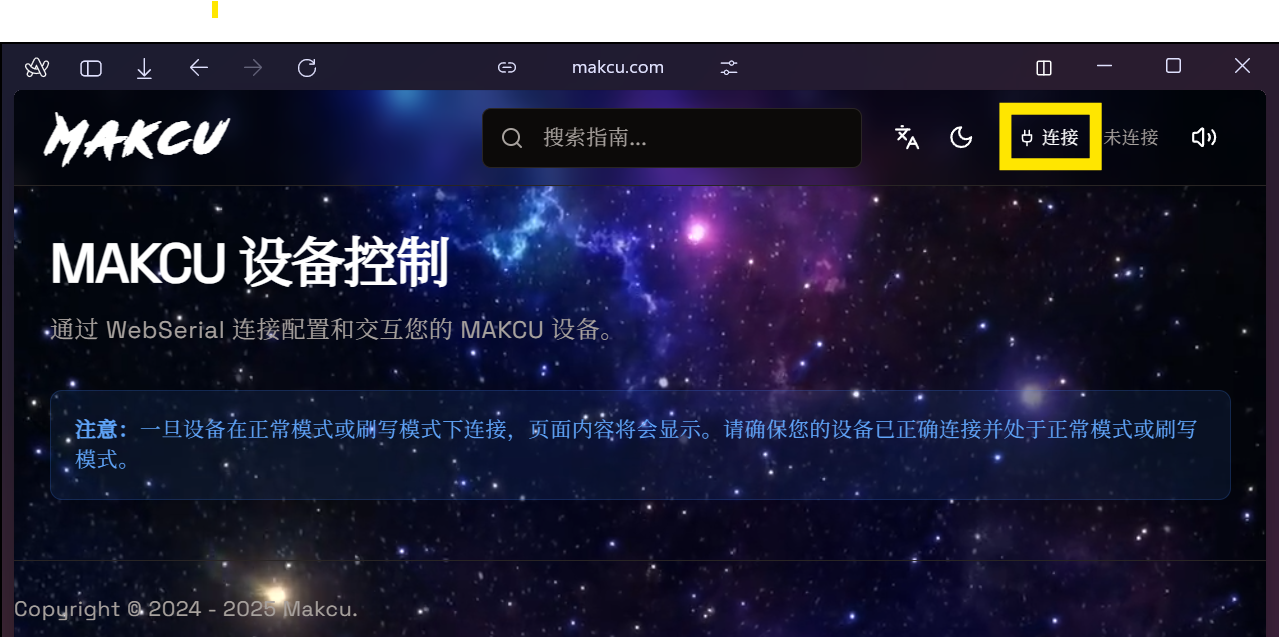
1.開啟燒錄網站
2.點擊右上角的連接按鈕
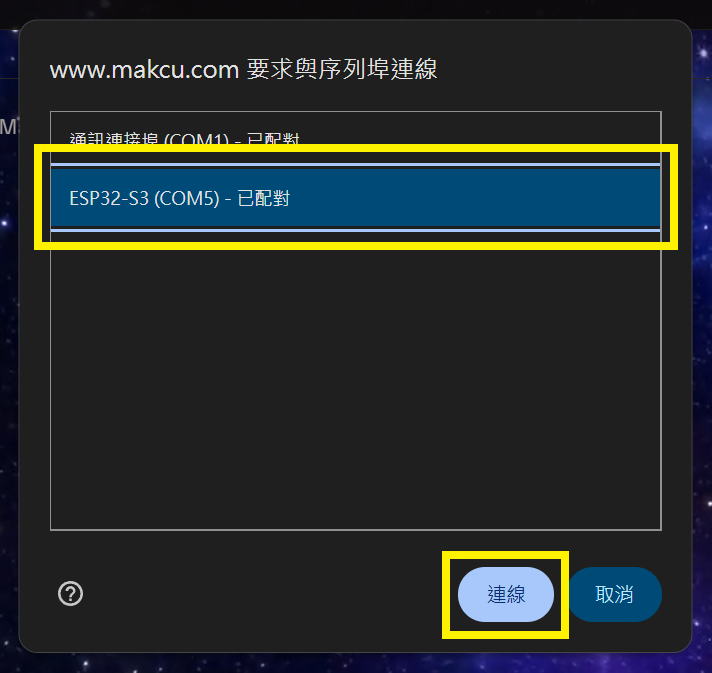
3.選擇連線EPS32-S3
4.網頁下拉直到看到串口终端
5.刷寫模式->在線
6.設備列表->選擇一個.bin
7.等待直到網頁跳出刷寫成功

💽 燒錄網站

背景為makcu官網,右上角高亮**連接**按鈕

背景為一個跳出彈窗,彈窗標題為"www.makcu.com 要求與序列埠連接"有多個COM選項,"ESP32-S3(COM5) - 已配對"這個選項被高亮,右下角有兩個按鈕(連線,取消),**連線**按鈕被高亮

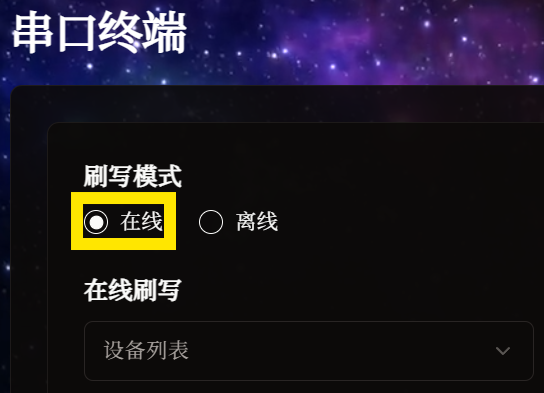
背景為makcu官網,但以下拉到**串口終端**,可以看到**刷寫模式**,可以選擇在線/離線,目前選擇在線,下面有個在線刷寫title,title下是一個多選一框,默認顯示**設備列表**

盒子連接 - 右

1.拔出插在makcu上的USB
2.打開makcu上蓋
3.按住右邊按紐
4.同時雙頭USB插上makcu右邊的孔
5.插上後3秒可放開按鈕

背景為一顆makcu,上蓋被拆開,露出了左右個一顆按鈕和底部三個(左,中,右)USB孔,右按鈕被強調要按住,右USB孔被強調要插入

固件寫入 - 右

1.開啟燒錄網站
2.點擊右上角的連接按鈕
3.選擇連線EPS32-S3
4.網頁下拉直到看到串口终端
5.刷寫模式->在線
6.設備列表->選擇一個.bin
7.等待直到網頁跳出刷寫成功

💽 燒錄網站

背景為makcu官網,右上角高亮**連接**按鈕

背景為一個跳出彈窗,彈窗標題為"www.makcu.com 要求與序列埠連接"有多個COM選項,"ESP32-S3(COM5) - 已配對"這個選項被高亮,右下角有兩個按鈕(連線,取消),**連線**按鈕被高亮

背景為makcu官網,但以下拉到**串口終端**,可以看到**刷寫模式**,可以選擇在線/離線,目前選擇在線,下面有個在線刷寫title,title下是一個多選一框,默認顯示**設備列表**

⬇ 工具下載

如果想更改燒錄版本,點Online按鈕切換到Offline,然後下載下列固件燒錄
⬅️左側 固件 (選一個.bin燒入即可)

⬇ V3.2_LEFT.bin ⬇ v2_New_left_test.bin ⬇ 3_8_left_test.bin

➡️右側 固件 (選一個.bin燒入即可)

⬇ V3.2_RIGHT.bin ⬇ V3.4_RIGHT.bin ⬇ v2_new_right_test.bin ⬇ 3_8_right_test.bin

盒子連接電腦

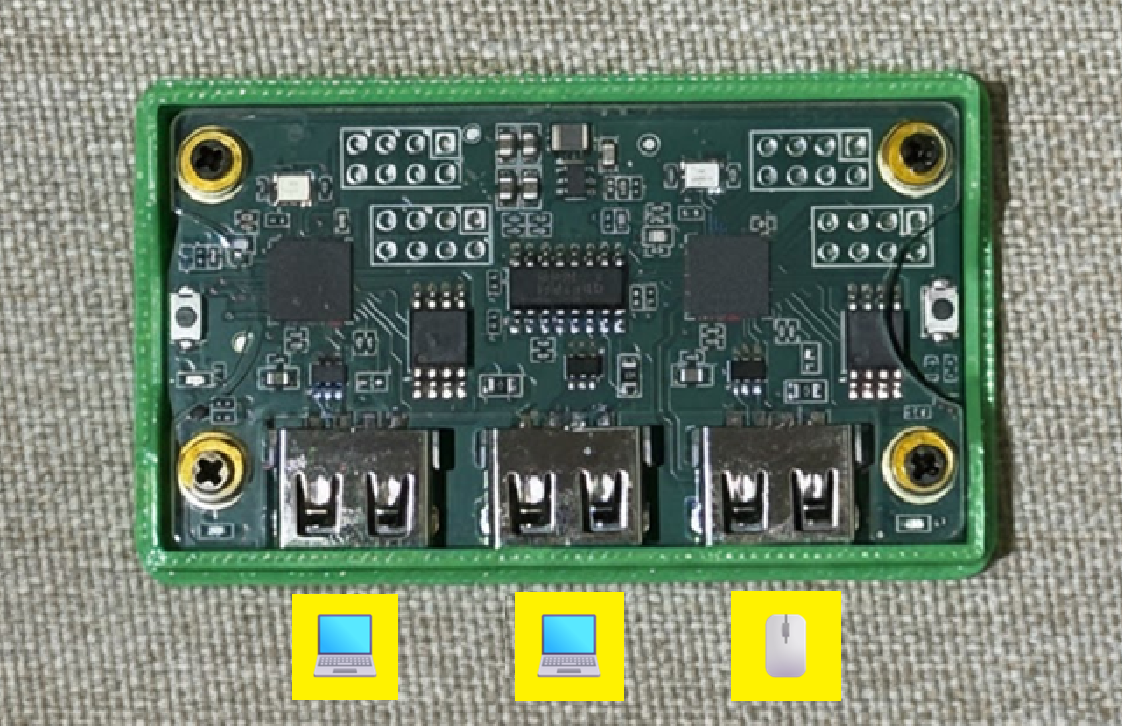
左/中兩孔使用提供的USB數據線連接 電腦
孔插入 滑鼠/滑鼠無線接收器

背景為一顆makcu,上蓋被拆開,露出了左右個一顆按鈕和底部三個(左,中,右)USB孔,左和中USB孔被強調連接電腦,右USB孔被強調連接滑鼠

盒子連接輔助

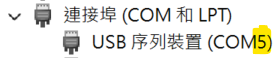
獲得串口號

1.開啟裝置管理員
2.找到連接埠展開
3.找到xxx (COM?),COM後面就是串口號
背景為一顆makcu,上蓋被拆開,露出了左右個一顆按鈕和底部三個(左,中,右)USB孔,左和中USB孔被強調連接電腦,右USB孔被強調連接滑鼠

輔助連接設定

1.開啟輔助並登入
2.在選擇核心頁面將輸入模式設為Makcu
3.輸入串口號
4.點擊輔助的開始按鈕即開始連接
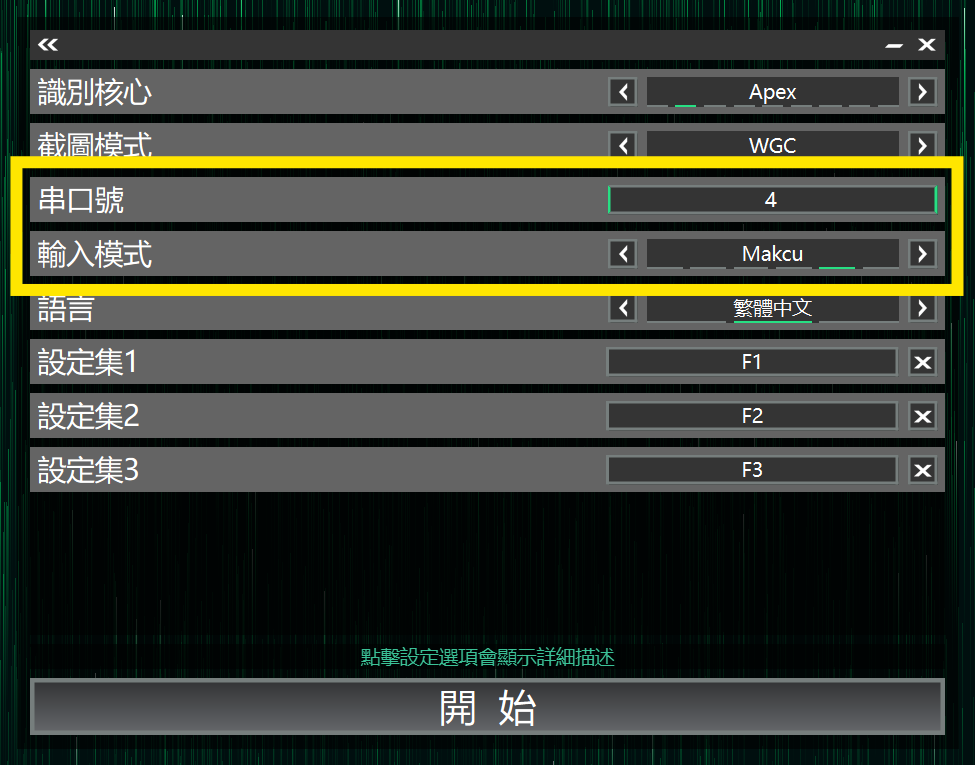
背景為核心選擇頁面,用黃色強調框框出了(輸入模式->Makcu,串口號)這兩個數值設定

常見問題
Makcu需要副機嗎?

Makcu 支援遊戲機作弊機(副機)分離,但這不是必要的.

恭喜你已完成
  • 安裝輔助
  • 輔助體驗優化
  • 盒子連接
  • 設定基礎靈敏度
  • 盡情暢玩

下一步