KmboxA
盒子購買
 購買
購買盒子連接電腦
[電腦]—[KmboxA]—[滑鼠/滑鼠無線接收器]
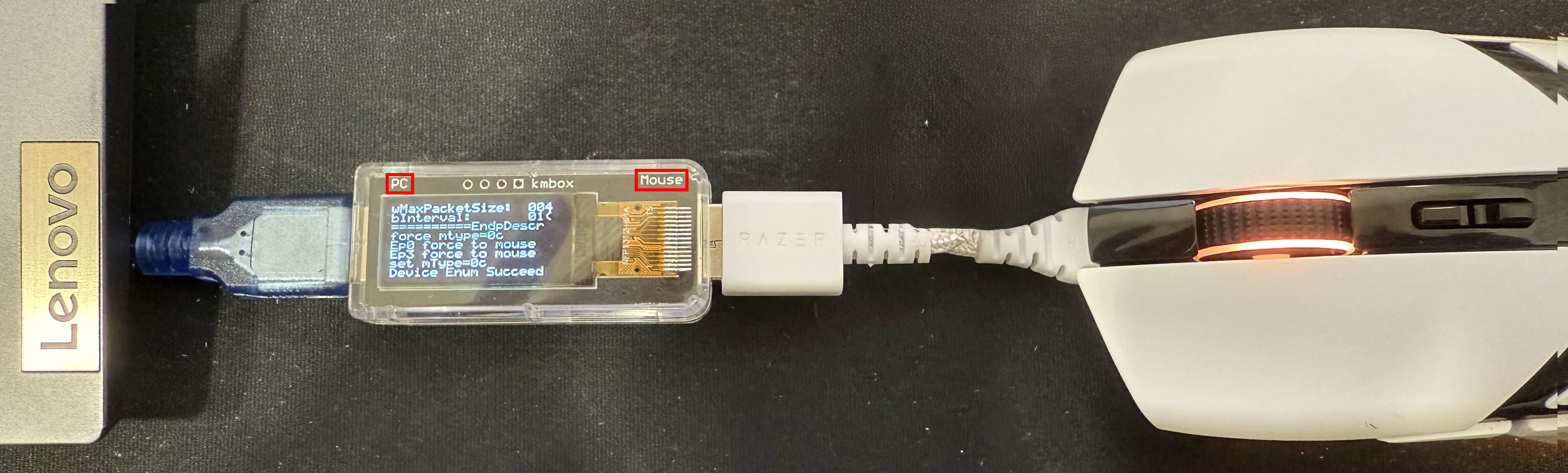
安裝方式
滑鼠接上後移動和所有按鈕正常的話可跳過滑鼠適配
後續步驟需要您有另一顆直接連上您電腦的滑鼠去操作整個流程
1.下載調試軟體
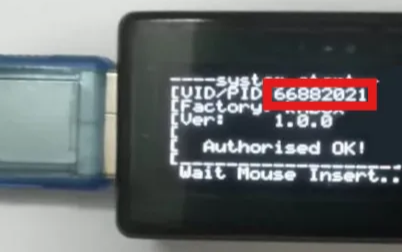
2.查看KmboxA上顯示的[VID/PID]是多少
3.啟動調試軟體並輸入到左上角的VID/PID:欄
4.點擊連接盒子按鈕
5.若您的VID/PID是66882021,則需要修改成任意其他8位數字組合
6.點擊修改VID/PID按鈕
7.點擊右下角的一鍵自動適配
✅ 此時滑鼠應該能正常使用
 調試軟體下載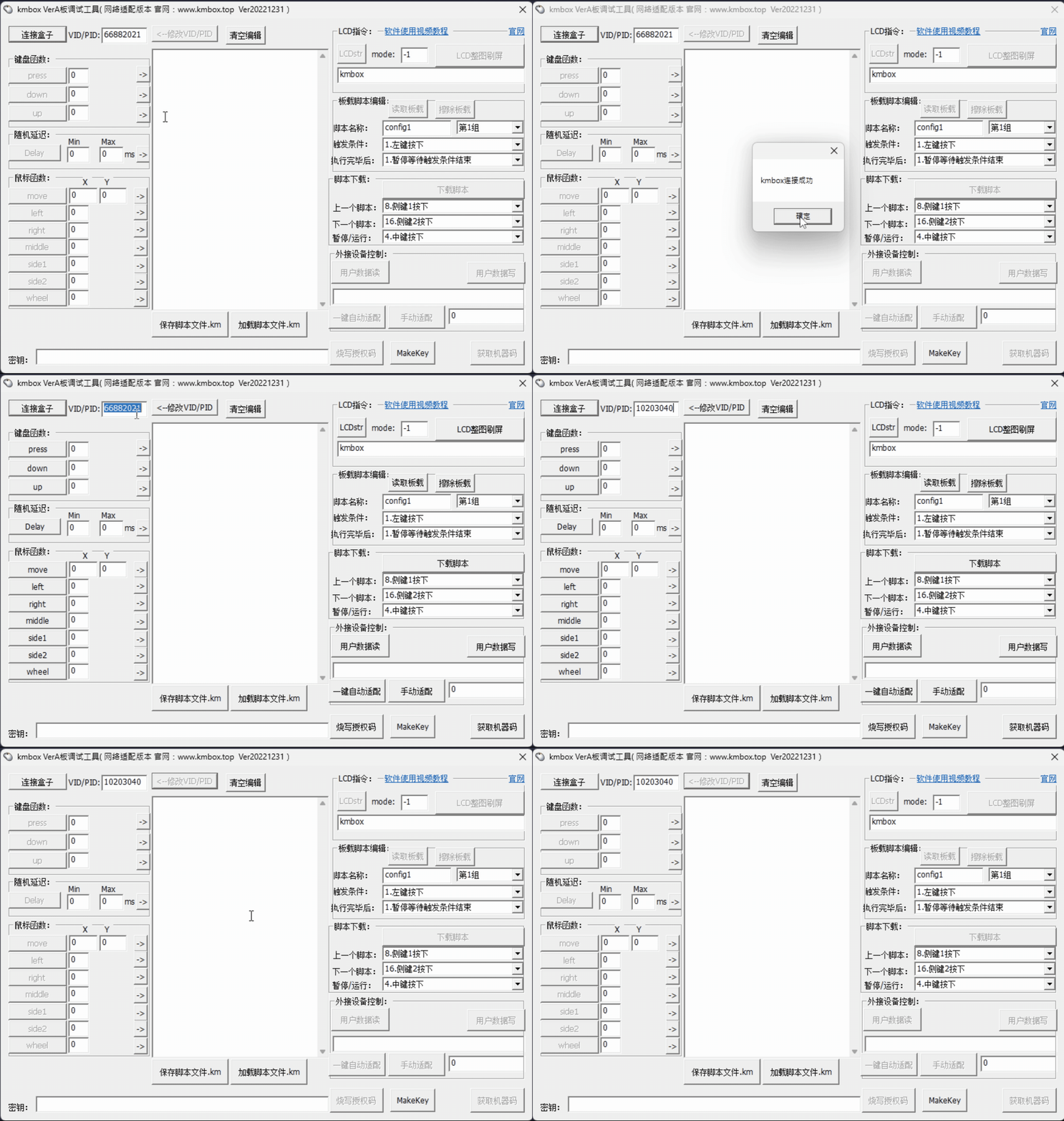
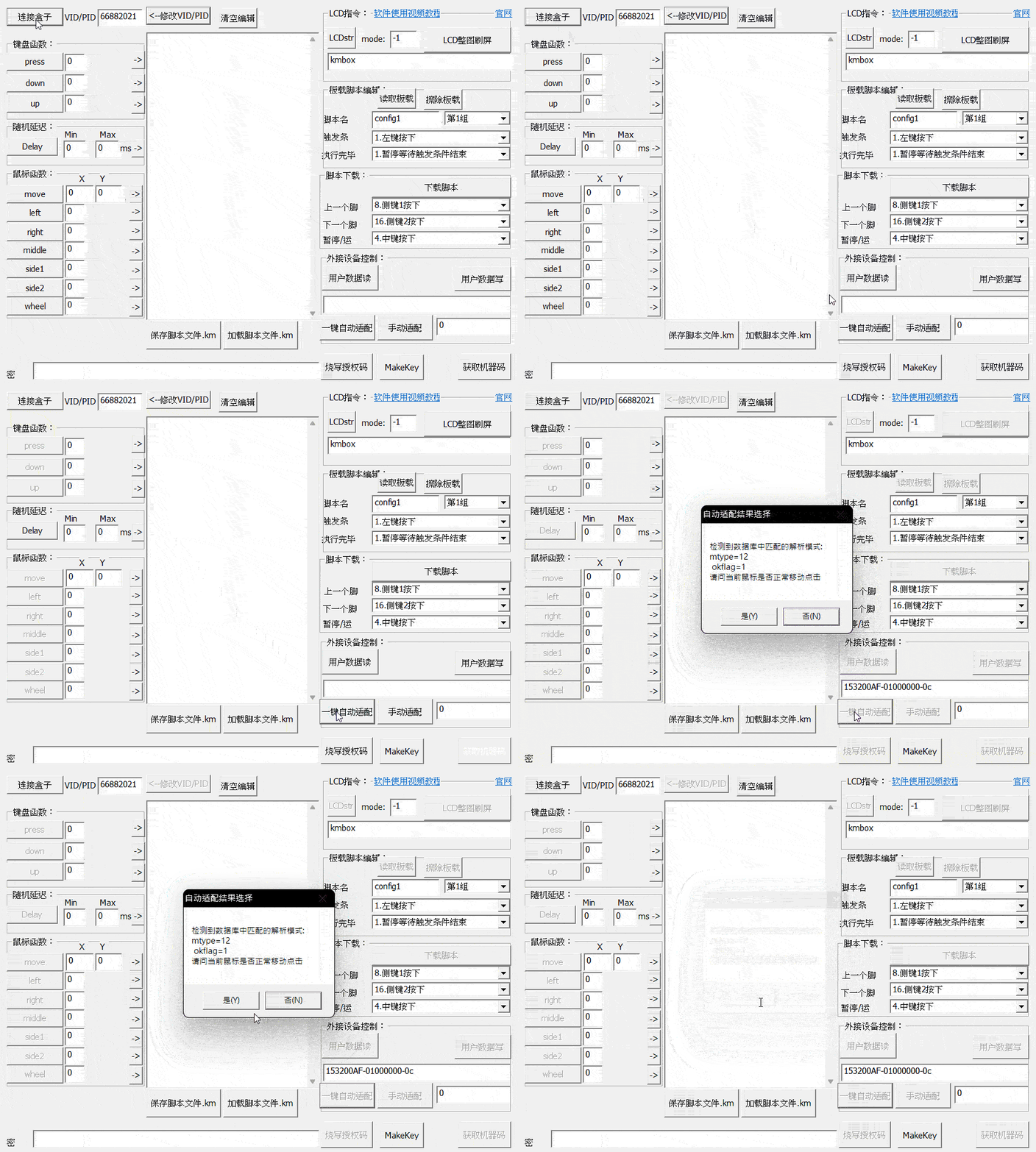
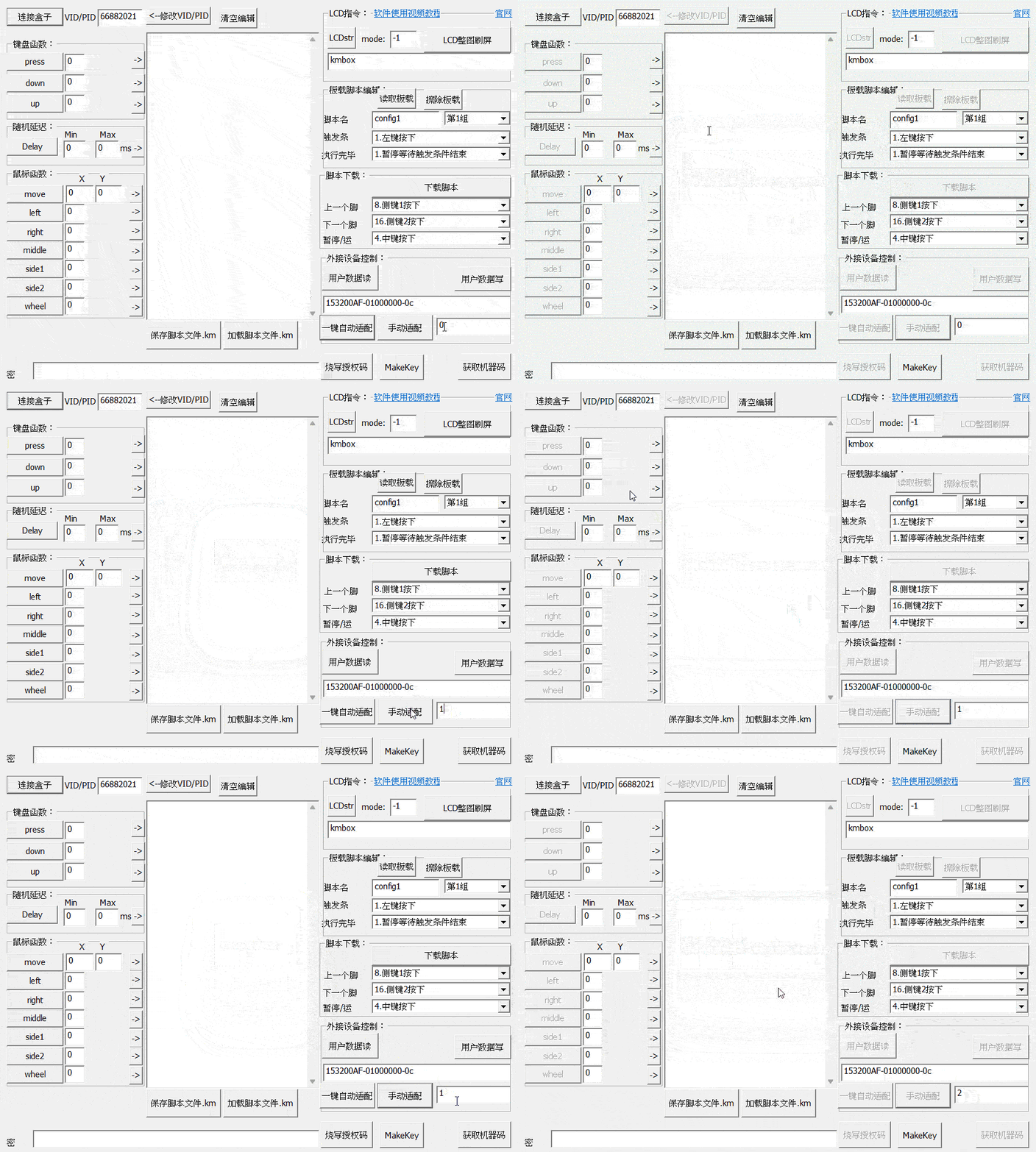
若一鍵自動適配後滑鼠依然無法正常移動
在手動適配那邊從0~24逐一測試 看哪一個滑鼠能正常操作
盒子連接輔助
1.獲取KmboxA上顯示的[VID/PID]
2.開啟輔助並登入
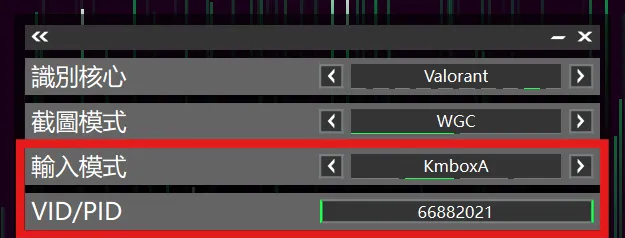
3.在選擇核心頁面將輸入模式設為KmboxA
4.輸入VID/PID
5.點擊輔助的開始按鈕即開始連接